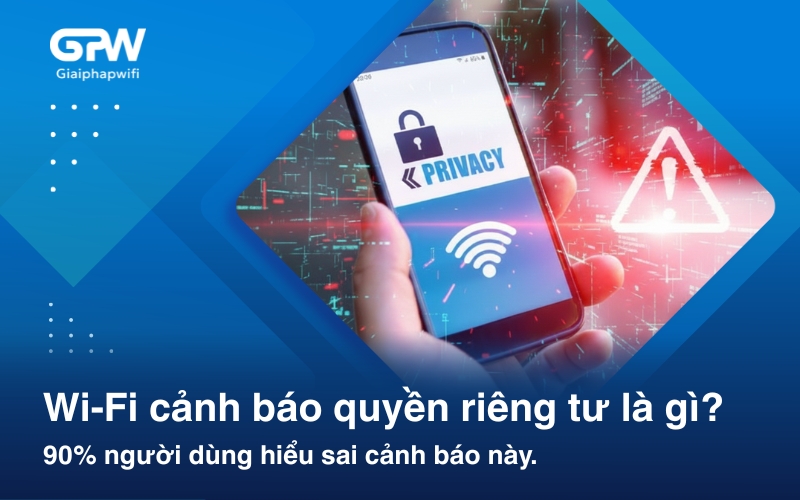
Trong quá trình sử dụng điện thoại, nhiều người bắt gặp thông báo “Cảnh báo quyền riêng tư Wi-Fi” nhưng lại không rõ Wi-Fi cảnh báo quyền riêng tư là gì, dẫn đến lo lắng hoặc xử lý sai cách. Thực tế, đây không phải lỗi nghiêm trọng mà chỉ là dấu hiệu cho thấy mạng Wi-Fi chưa đáp ứng đầy đủ chuẩn bảo mật hiện đại. Bài viết dưới đây sẽ giúp bạn hiểu rõ cảnh báo này, lý do xuất hiện và cách khắc phục đúng, an toàn và hiệu quả.
1. Cảnh báo quyền riêng tư Wi-Fi là gì?
Wifi cảnh báo quyền riêng tư (Wi-Fi Privacy Warning) là thông báo xuất hiện khi iPhone phát hiện mạng Wi-Fi bạn đang kết nối không đủ an toàn, có thể khiến thiết bị bị nhận diện hoặc để lộ dữ liệu.
Một số nguyên nhân phổ biến khiến cảnh báo xuất hiện:
- Mạng dùng chuẩn bảo mật cũ hoặc không mã hóa.
- Bộ phát yêu cầu MAC thật, khiến iPhone không thể dùng địa chỉ MAC ngẫu nhiên.
- Cấu hình mạng bị sai hoặc không đạt tiêu chuẩn bảo mật do Apple khuyến nghị.
Cảnh báo này không làm chậm tốc độ mạng, nhưng là tín hiệu quan trọng giúp người dùng nhận biết rủi ro và chủ động bảo vệ thiết bị khi kết nối Wi-Fi.
2. Nguyên nhân phổ biến khiến Wi-Fi xuất hiện cảnh báo quyền riêng tư
Cảnh báo quyền riêng tư Wi-Fi thường xuất hiện khi thiết bị phát hiện các yếu tố có thể làm giảm khả năng ẩn danh hoặc gây rủi ro bảo mật. Nhìn chung, các nguyên nhân chính bao gồm: mạng sử dụng chuẩn mã hóa lỗi thời, thiết bị buộc phải dùng địa chỉ MAC thật, router dùng firmware cũ và cấu hình mạng không đạt chuẩn. Những vấn đề này tác động trực tiếp đến cách thiết bị bảo vệ danh tính khi kết nối, từ đó tạo ra cảnh báo trên iPhone hoặc Android. Dưới đây là phân tích chi tiết từng nhóm nguyên nhân:
2.1. Mạng sử dụng chuẩn mã hóa Wi-Fi lỗi thời
- Router vẫn dùng WEP, WPA hoặc WPA2 kết hợp TKIP.
- Các chuẩn mã hóa này đã bị xem là kém an toàn, dễ bị giải mã bằng công cụ tấn công.
- Thiết bị hiện đại sẽ kích hoạt cảnh báo để đảm bảo người dùng nhận biết rủi ro.
2.2. Thiết bị phải sử dụng MAC thật thay vì MAC ngẫu nhiên
- Xảy ra khi mạng bật lọc địa chỉ MAC hoặc không hỗ trợ Private Wi-Fi Address.
- Thiết bị phải dùng địa chỉ MAC thật, làm giảm khả năng ẩn danh.
- Việc lộ MAC thật khiến người quản trị hoặc hệ thống theo dõi dễ thu thập dấu vết thiết bị khi di chuyển giữa các điểm phát sóng.
2.3. Router hoặc thiết bị mạng sử dụng firmware cũ
- Firmware không cập nhật khiến router thiếu bản vá bảo mật cần thiết.
- Một số mẫu router đời cũ không tương thích tốt với tính năng MAC ngẫu nhiên trên iPhone hoặc Android.
- Các xung đột trong quá trình xác thực có thể làm thiết bị gửi cảnh báo quyền riêng tư.
2.4. Cấu hình mạng sai hoặc chưa tối ưu
- DHCP cấp phát IP bất thường hoặc không đúng khuyến nghị.
- DNS tùy chỉnh thiếu an toàn hoặc bị cấu hình sai.
- Bộ phát bật giới hạn MAC hoặc thiết lập WPA không đúng chuẩn, gây lỗi khi thiết bị xác thực.
- Khi các thông số mạng không đạt chuẩn, thiết bị ưu tiên cảnh báo để đảm bảo an toàn cho kết nối.
3. Cảnh báo quyền riêng tư WiFi trên iPhone xuất hiện khi nào?
Hệ điều hành iOS có cơ chế kiểm tra và đánh giá bảo mật mạng rất nghiêm ngặt. Vì vậy, iPhone sẽ hiển thị cảnh báo quyền riêng tư WiFi bất cứ khi nào phát hiện mạng không đáp ứng đầy đủ tiêu chuẩn bảo vệ danh tính thiết bị. Thông báo này giúp người dùng nhận biết các rủi ro tiềm ẩn trước khi tiếp tục sử dụng mạng.
Một số trường hợp phổ biến kích hoạt cảnh báo trên iPhone:
- Mạng không hỗ trợ Private Wi-Fi Address: iPhone buộc phải sử dụng MAC thật thay vì MAC ngẫu nhiên, từ đó giảm khả năng ẩn danh.
- Mạng dùng chuẩn bảo mật yếu như WPA, WEP hoặc WPA2-TKIP: Đây đều là những giao thức mã hóa lỗi thời và dễ bị khai thác.
- Router thiết lập lọc MAC hoặc cấu hình đặc biệt: Khi router yêu cầu xác thực bằng MAC thật, iPhone sẽ tắt MAC ngẫu nhiên và gửi cảnh báo.
- Mạng có cấu hình IP, DNS hoặc DHCP sai chuẩn theo khuyến nghị của Apple: Các cấu hình không chuẩn có thể ảnh hưởng tới bảo mật và khả năng xác thực mạng.
Cảnh báo này không làm giảm tốc độ Wi-Fi nhưng là tín hiệu quan trọng cho thấy bạn nên kiểm tra lại tính an toàn của mạng, đặc biệt khi đang dùng Wi-Fi công cộng hoặc mạng lạ.
4. Cảnh báo quyền riêng tư WiFi có nguy hiểm không?
Cảnh báo quyền riêng tư Wi-Fi không phải lúc nào cũng nguy hiểm, nhưng mức độ rủi ro sẽ khác nhau tùy thuộc vào môi trường mạng mà bạn đang kết nối. Việc hiểu đúng mức độ này giúp bạn biết khi nào có thể bỏ qua và khi nào cần hành động ngay.
Mức độ nguy hiểm theo từng loại mạng:
- Wi-Fi gia đình: Rủi ro thấp. Phần lớn cảnh báo xuất hiện do router sử dụng chuẩn bảo mật cũ hoặc chưa bật mã hóa WPA2-AES/WPA3. Trong môi trường mạng do chính bạn quản lý, nguy cơ bị theo dõi hoặc đánh cắp dữ liệu là không cao.
- Wi-Fi công cộng: Rủi ro cao hơn. Đây là nơi nhiều thiết bị truy cập, chủ mạng có thể theo dõi lưu lượng, và hacker có thể dùng kỹ thuật nghe lén dữ liệu. Cảnh báo quyền riêng tư trong các mạng này cần được chú ý để tránh lộ thông tin.
Các nguy cơ có thể gặp khi mạng không đảm bảo quyền riêng tư:
- Lộ địa chỉ MAC thật dẫn đến bị theo dõi thiết bị khi di chuyển giữa các điểm phát sóng.
- Theo dõi hoạt động truy cập bằng cách quan sát metadata lưu lượng Internet.
- Tấn công trung gian (Man-in-the-Middle) đặc biệt trên mạng mở, không có WPA2-AES hoặc WPA3.
- Giảm tính ẩn danh thiết bị khiến bên quản trị hoặc người tấn công dễ lập hồ sơ hành vi truy cập.
5. Các bước khắc phục cảnh báo quyền riêng tư WiFi
Để xử lý lỗi cảnh báo quyền riêng tư Wi-Fi, bạn cần kiểm tra cả thiết bị di động và router. Nhìn chung, các bước khắc phục xoay quanh ba hướng chính: tối ưu cài đặt trên iPhone, điều chỉnh thông số trên Android và chuẩn hóa cấu hình router để đảm bảo tương thích và bảo mật. Dưới đây là hướng dẫn chi tiết cho từng trường hợp:
5.1. Khắc phục trên iPhone
- Bật hoặc tắt lại Private Wi-Fi Address tùy tình huống của mạng.
- Quên mạng (Forget This Network) và kết nối lại để reset thông số.
- Đặt lại cài đặt mạng (Reset Network Settings) nếu lỗi xảy ra thường xuyên.
- Cập nhật iOS lên phiên bản mới nhất để đảm bảo tiêu chuẩn bảo mật mới.
5.2. Khắc phục trên Android
- Chọn phù hợp giữa Randomized MAC và Device MAC tùy yêu cầu mạng.
- Đặt lại IP và DNS về trạng thái tự động để tránh lỗi cấu hình.
- Cập nhật bản vá bảo mật Android để đảm bảo hệ thống hỗ trợ đầy đủ chuẩn Wi-Fi.
5.3. Khắc phục trên Router
- Nâng cấp bảo mật lên WPA2-AES hoặc WPA3 để giảm nguy cơ lộ thông tin.
- Cập nhật firmware router lên bản mới nhất.
- Tắt lọc MAC để tránh iPhone/Android buộc phải dùng MAC thật.
- Thiết lập lại DHCP và DNS chuẩn theo khuyến nghị của nhà sản xuất.
- Khi lỗi kéo dài, hãy khôi phục cài đặt gốc Router rồi cấu hình lại từ đầu.
6. Khi nào không nên tắt cảnh báo quyền riêng tư?
Không phải lúc nào người dùng cũng nên cố gắng tắt hoặc bỏ qua cảnh báo quyền riêng tư WiFi. Trong nhiều tình huống, cảnh báo này đóng vai trò như một hàng rào bảo vệ, giúp hạn chế nguy cơ bị theo dõi hoặc đánh cắp dữ liệu. Vì vậy, người dùng nên giữ nguyên cảnh báo khi kết nối vào các loại mạng sau:
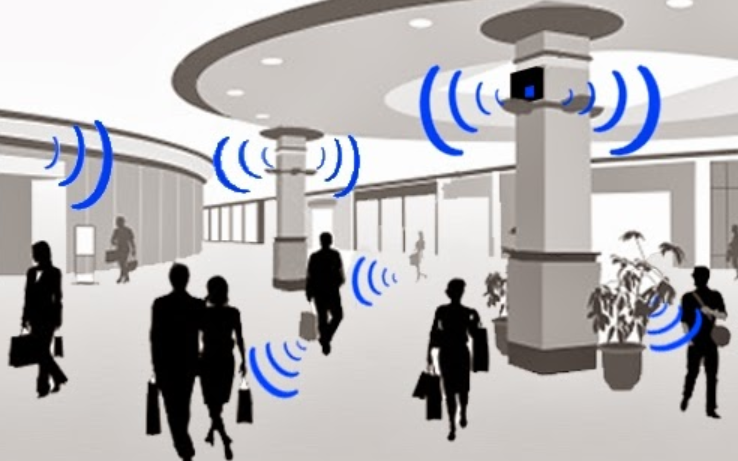
- Mạng công cộng tại quán cà phê, sân bay, trung tâm thương mại: Đây là môi trường có số lượng lớn thiết bị truy cập đồng thời, tiềm ẩn nguy cơ cao bị thu thập dữ liệu hoặc nghe lén thông tin.
- Mạng mở không có mật khẩu: Loại mạng này không có bất kỳ cơ chế mã hóa nào, khiến dữ liệu truyền tải rất dễ bị quan sát. Nếu thiết bị sử dụng MAC thật, rủi ro bị theo dõi hoặc gán danh tính càng cao.
- Router sử dụng chuẩn mã hóa cũ và không chứng minh được độ an toàn: Các chuẩn bảo mật lỗi thời như WEP, WPA hay WPA2-TKIP đã bị xem là không còn an toàn. Những chuẩn này có thể bị giải mã nhanh chóng bằng các công cụ tấn công phổ biến, dẫn đến nguy cơ rò rỉ dữ liệu.
- Mạng lạ hoặc không rõ chủ sở hữu: Khi không thể xác định người quản lý điểm phát WiFi, khả năng gặp phải mạng được tạo ra với mục đích theo dõi hoặc thực hiện tấn công trung gian (MITM) sẽ tăng lên.
Trong những trường hợp này, việc giữ nguyên địa chỉ MAC ngẫu nhiên như Private Wi-Fi Address trên iPhone hoặc Randomized MAC trên Android là phương án an toàn nhất. Cách này giúp duy trì tính ẩn danh của thiết bị, giảm thiểu nguy cơ bị thu thập dữ liệu và bảo vệ quyền riêng tư tốt hơn.
WiFi cảnh báo quyền riêng tư là cơ chế giúp người dùng nhận biết khi mạng chưa đáp ứng đủ tiêu chuẩn an toàn. Hiểu rõ nguyên nhân và áp dụng đúng cách khắc phục sẽ giúp bạn bảo vệ thiết bị tốt hơn, hạn chế rủi ro lộ dữ liệu và giữ kết nối luôn ổn định. Với mạng gia đình, hãy thường xuyên cập nhật firmware, nâng cấp chuẩn bảo mật và tối ưu cấu hình router. Trong một số trường hợp, việc nâng cấp gói cước mới từ nhà cung cấp uy tín là giải ohaso cực kì tối u Nếu tình trạng cảnh báo hoặc mạng vẫn chậm, hãy liên hệ ngay hotline 1900 633 933, chat trực tuyến tại Giải pháp Wi-Fi, hoặc đến Trung tâm giao dịch FPT gần nhất để được kỹ thuật hỗ trợ nhanh chóng và chính xác.
>> Xem thêm: Tại sao Wi-Fi yếu? Bật mí: Tại sao Wi-Fi đầy nhưng mạng yếu?