Cách đăng ký FPT Play trên Tivi, điện thoại cực nhanh
Đăng ký FPT Play và đăng nhập nhanh chóng trên tivi, điện thoại để tận hưởng kho phim, chương trình thể thao, gameshow và giải trí trực tuyến.
Đăng ký FPT Play và đăng nhập nhanh chóng trên tivi, điện thoại để tận hưởng kho phim, chương trình thể thao, gameshow và giải trí trực tuyến.
Ưu đãi - Khuyến mại



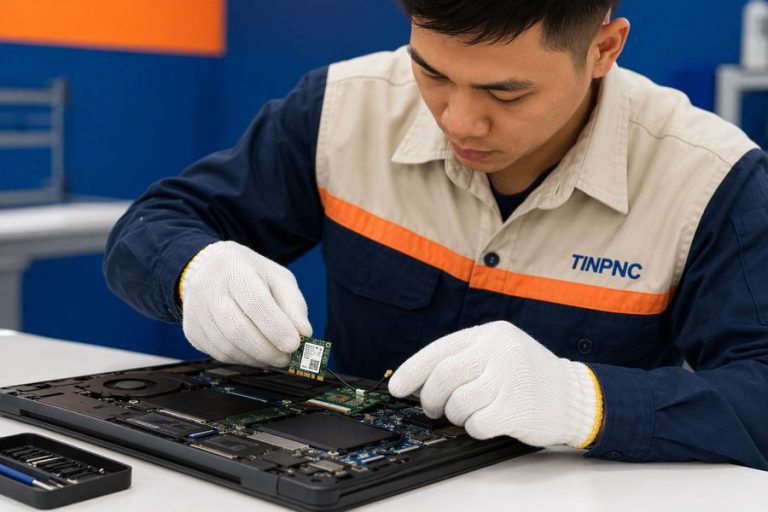
Thay card wifi laptop giá bao nhiêu tuỳ thuộc loại card, dòng máy và nơi sửa, nhưng mức phổ biến hiện nay rơi vào khoảng 300.000 - 1.500.000 đồng cho cả linh kiện và công lắp đặt. Mức chênh lệch này đến từ nhiều yếu tố mà không phải ai cũng để ý trước khi mang máy đi sửa. 1. Giá thay card wifi laptop hiện nay dao động bao nhiêu? Trên thị trường, giá thay card wifi laptop thường được chia theo ba nhóm chính dựa trên loại linh kiện sử dụng. Bảng dưới đây là mức tham khảo chung, chưa tính các trường hợp máy hiếm hoặc cần đặt hàng riêng. Loại card wifi Mức giá tham khảo Đặc điểm Card wifi phổ thông, chuẩn cũ khoảng 300.000 - 600.000đ Tương thích nhiều dòng máy, tốc độ ở mức cơ bản Card wifi chính hãng theo máy (OEM) khoảng 700.000 - 1.200.000đ Đúng chuẩn nhà sản xuất, ổn định hơn card thay thế Card wifi cao cấp, hỗ trợ Wi-Fi 6 và Bluetooth tích hợp khoảng 900.000 - 1.500.000đ Tốc độ cao, phù hợp máy đời mới hoặc nhu cầu dùng nặng Đây là mức giá tham khảo chung trên thị trường sửa chữa, không phải báo giá cố định của một đơn vị cụ thể. Giá thực tế có thể chênh lệch tùy khu vực, tình trạng máy và chính sách bảo hành đi kèm, vì vậy bạn nên xem đây là cơ sở để so sánh trước khi quyết định. Chưa chắc máy bạn cần thay card mới hoàn toàn. Trước khi quyết định thay linh kiện, bạn có thể thử một số cách xử lý sự cố kết nối cơ bản. Tham khảo thêm cách cài đặt lại Wifi để kiểm tra và khôi phục kết nối trước khi mang laptop đi sửa. 2. Vì sao giá thay card wifi laptop chênh lệch nhiều đến vậy? Mức giá không cố định vì phụ thuộc vào nhiều yếu tố cùng lúc, không chỉ riêng loại card. Dòng máy và hãng laptop: máy phổ thông thường có card thay thế sẵn với giá mềm hơn, trong khi laptop cao cấp hoặc máy mỏng nhẹ đôi khi cần card đặc thù, giá cao hơn và khó tìm hàng thay thế. Card chính hãng hay card tương thích: card chính hãng theo đúng model máy thường đắt hơn nhưng ổn định lâu dài, còn card tương thích giá rẻ hơn nhưng có thể không tối ưu hết tính năng gốc. Nơi sửa chữa: trung tâm có bảo hành rõ ràng, quy trình kiểm tra minh bạch thường tính phí cao hơn cửa hàng nhỏ lẻ, đổi lại độ an tâm khi sử dụng lâu dài. Tình trạng thực tế của máy: nếu khe cắm card bị lỏng, cong chân cắm hoặc mainboard có dấu hiệu hư hại, chi phí xử lý có thể phát sinh thêm ngoài giá card. 3. Dấu hiệu laptop thực sự cần thay card wifi Không phải cứ mất wifi là do card hỏng. Bạn nên kiểm tra kỹ trước khi quyết định thay để tránh tốn tiền oan. Laptop hoàn toàn không dò được bất kỳ mạng wifi nào, kể cả khi các thiết bị khác trong nhà vẫn bắt sóng bình thường. Trong Device Manager, card wifi báo lỗi hoặc biến mất khỏi danh sách thiết bị sau khi đã thử cập nhật driver. Kết nối liên tục rớt mạng dù đã đổi modem, đổi vị trí hoặc kiểm tra nhà mạng không có vấn đề. Tốc độ wifi trên laptop yếu hơn hẳn so với các thiết bị khác dùng chung một mạng, dù đã ở gần modem. Nếu chỉ gặp một trong các dấu hiệu trên và chưa thử cập nhật driver hoặc khởi động lại router, nên xử lý phần mềm trước. Việc thay card chỉ thực sự cần thiết khi đã loại trừ hết nguyên nhân phần mềm. Card wifi laptop là linh kiện nhỏ nhưng quan trọng. 4. Quy trình thay card wifi laptop diễn ra như thế nào? Một quy trình thay card wifi đúng chuẩn thường gồm các bước sau. Kiểm tra và chẩn đoán: kỹ thuật viên xác định card wifi có thực sự hỏng hay lỗi nằm ở driver, hệ điều hành hoặc nguồn phát sóng. Báo giá theo đúng model máy: dựa trên dòng laptop và loại card tương thích, nơi sửa sẽ báo mức giá cụ thể trước khi tiến hành. Tháo máy và thay linh kiện: card cũ được gỡ ra, card mới được lắp đúng khe cắm và kết nối lại ăng-ten wifi bên trong máy. Kiểm tra kết nối sau khi thay: đo tốc độ, kiểm tra độ ổn định và ráp lại vỏ máy hoàn chỉnh. Bàn giao và bảo hành: nơi sửa uy tín thường có phiếu bảo hành rõ ràng cho linh kiện vừa thay, thường từ vài tháng trở lên. Thời gian thực hiện thực tế thường không quá lâu nếu có sẵn linh kiện phù hợp, nhưng có thể kéo dài hơn với máy hiếm hoặc cần đặt hàng card đúng chuẩn. 5. Kinh nghiệm chọn nơi thay card wifi, tránh bị báo giá ảo Chọn đúng nơi sửa quan trọng không kém việc biết giá tham khảo, vì đây là lúc dễ phát sinh chênh lệch chi phí nhất. Yêu cầu kiểm tra công khai: nơi sửa uy tín sẽ cho bạn xem tình trạng card cũ và giải thích rõ lý do cần thay trước khi báo giá. So sánh ít nhất hai nơi: nếu mức giá chênh lệch quá lớn cho cùng một model máy, nên hỏi rõ loại card được sử dụng là chính hãng hay hàng thay thế. Kiểm tra chính sách bảo hành: card wifi nên có bảo hành tối thiểu vài tháng, tránh chọn nơi chỉ bảo hành bằng miệng không có phiếu ghi rõ. Cẩn trọng với giá quá rẻ bất thường: mức giá thấp hơn hẳn thị trường đôi khi đi kèm card không rõ nguồn gốc hoặc đã qua sử dụng, ảnh hưởng đến độ bền lâu dài. Modem phát wifi khác với card wifi lắp trong laptop. 6. Câu hỏi thường gặp về thay card wifi laptop 6.1. Thay card wifi laptop có mất nhiều thời gian không? Với card có sẵn đúng loại, thời gian thực hiện thường khá nhanh. Máy hiếm hoặc cần đặt linh kiện riêng có thể mất thêm thời gian chờ hàng. 6.2. Có thể tự mua card wifi về thay tại nhà không? Có thể thực hiện nếu bạn quen thao tác tháo lắp phần cứng, nhưng cần chọn đúng chuẩn khe cắm và loại ăng-ten tương thích với máy, nếu không chắc chắn nên nhờ kỹ thuật viên kiểm tra trước. 6.3. Card wifi rời gắn ngoài có phải giải pháp thay thế được không? Đây là phương án tạm thời phù hợp khi chưa cần thay ngay, nhưng thường không gọn và không tối ưu bằng card wifi lắp sẵn bên trong máy. Việc nắm rõ thay card wifi laptop giá bao nhiêu sẽ giúp Bạn chủ động hơn khi sửa chữa. Phương án này cũng giúp tránh phát sinh chi phí không đáng có. Nếu muốn xem thêm các mẹo xử lý sự cố mạng, Bạn hãy tham khảo chuyên mục Thủ Thuật Wifi. Ngoài ra, Bạn có thể truy cập trang chủ Giải Pháp Wifi để cập nhật thêm nhiều kiến thức hữu ích nhé!
Viễn thông - Công nghệModem wifi là gì mà hầu như gia đình nào cũng có ít nhất một chiếc trong nhà? Nói ngắn gọn, modem wifi là thiết bị chuyển đổi tín hiệu internet từ nhà mạng thành tín hiệu mà các thiết bị trong nhà có thể sử dụng được, đồng thời phát sóng không dây để Bạn kết nối điện thoại, laptop, tivi thông minh. Bài viết dưới đây của Giải Pháp Wifi sẽ giúp Bạn hiểu rõ cấu tạo, nguyên lý hoạt động và cách chọn modem phù hợp với nhu cầu thực tế. 1. Modem Wifi là gì? Về bản chất, từ "modem" là viết tắt của cụm "modulator demodulator", tức bộ điều chế và giải điều chế tín hiệu. Khi tín hiệu internet từ nhà mạng đi vào nhà Bạn dưới dạng tín hiệu quang, tín hiệu qua dây điện thoại hoặc sóng di động, modem có nhiệm vụ giải mã tín hiệu này thành dữ liệu mà máy tính, điện thoại có thể hiểu được. Với các dòng modem wifi hiện đại, thiết bị còn tích hợp thêm module phát sóng không dây, cho phép các thiết bị trong nhà kết nối trực tiếp mà không cần cắm dây mạng. Nói cách khác, modem wifi chính là "cửa ngõ" đầu tiên đưa internet vào nhà. Nếu không có modem, các thiết bị trong nhà sẽ không thể truy cập internet dù wifi có bật hay dây mạng có cắm sẵn, vì tín hiệu từ nhà mạng chưa được giải mã thành dữ liệu sử dụng được. Modem wifi là thiết bị phát sóng internet gia đình. 2. Cấu tạo và nguyên lý hoạt động của modem wifi 2.1. Cấu tạo cơ bản của một chiếc modem wifi Dù khác nhau về kiểu dáng hay hãng sản xuất, hầu hết modem wifi đều có các thành phần chính sau: Cổng WAN: nơi tiếp nhận tín hiệu internet từ nhà mạng (dây quang, dây điện thoại hoặc khe SIM đối với modem 4G/5G). Cổng LAN: dùng để kết nối trực tiếp bằng dây mạng với máy tính, tivi, camera. Ăng ten: bộ phận phát và thu sóng wifi, có thể là ăng ten ngoài hoặc ăng ten tích hợp bên trong vỏ máy. Chip xử lý và bộ nhớ: điều khiển toàn bộ hoạt động giải mã tín hiệu, quản lý kết nối và bảo mật mạng. Đèn báo trạng thái: hiển thị tình trạng nguồn điện, tín hiệu internet và hoạt động của wifi. 2.2. Nguyên lý hoạt động của modem wifi Quá trình hoạt động của modem wifi diễn ra theo trình tự cơ bản như sau: tín hiệu internet từ nhà mạng đi vào cổng WAN của modem; chip xử lý bên trong giải mã tín hiệu này thành dữ liệu số; dữ liệu được chuyển tiếp qua cổng LAN cho các thiết bị nối dây, đồng thời được phát ra thành sóng wifi qua ăng ten cho các thiết bị không dây. Toàn bộ quá trình diễn ra gần như tức thời, giúp Bạn có thể lướt web, xem video hoặc gọi video call mà không cảm nhận được độ trễ xử lý của modem. 3. Phân biệt Modem, Router và Access Point Nhiều người vẫn nhầm lẫn ba khái niệm modem, router và access point vì trên thực tế, các nhà sản xuất thường tích hợp cả ba chức năng vào một thiết bị duy nhất mà nhiều người quen gọi chung là "modem wifi". Tuy nhiên, về mặt kỹ thuật, đây là ba vai trò khác nhau. Tiêu chí Modem Router Access Point / Mesh Chức năng chính Giải mã tín hiệu từ nhà mạng thành dữ liệu sử dụng được Phân phối dữ liệu đến nhiều thiết bị, quản lý mạng nội bộ Mở rộng vùng phủ sóng wifi ra khu vực xa modem Kết nối với nhà mạng Có, bắt buộc Không trực tiếp, phụ thuộc vào modem Không, chỉ tiếp sóng từ router hoặc modem Phát sóng wifi Có ở dòng modem wifi tích hợp Có, đây là chức năng chính Có, dùng để tiếp sóng Khi nào cần dùng riêng Nhà nhỏ, ít thiết bị, không cần mở rộng Nhiều thiết bị, cần quản lý mạng nâng cao Nhà nhiều tầng, nhiều vách ngăn, sóng yếu ở góc xa 4. Các loại Modem Wifi phổ biến hiện nay 4.1. Modem cáp quang (ONT tích hợp wifi) Đây là loại phổ biến nhất hiện nay khi phần lớn hộ gia đình đã chuyển sang sử dụng internet cáp quang. Modem loại này (thường gọi là ONT hoặc ONU) nhận tín hiệu ánh sáng qua dây cáp quang, chuyển đổi thành tín hiệu điện và phát wifi. Ưu điểm là tốc độ cao, ổn định và ít nhiễu. 4.2. Modem ADSL/VDSL (modem cáp đồng) Loại modem này nhận tín hiệu qua đường dây điện thoại truyền thống. Tốc độ thường thấp hơn cáp quang và dễ bị suy hao khi khoảng cách từ nhà đến trạm tổng đài xa. Hiện nay loại này đang dần được thay thế bởi modem cáp quang. 4.3. Modem 4G/5G (modem di động) Modem loại này sử dụng sóng di động thay vì đường dây cố định, phù hợp cho khu vực chưa kéo được cáp quang, nhà trọ ngắn hạn hoặc nhu cầu di chuyển. Tốc độ và độ ổn định phụ thuộc nhiều vào chất lượng sóng di động tại khu vực sử dụng. Băng tần kép giúp modem hạn chế nghẽn mạng. 5. Modem Wifi hỗ trợ những chuẩn nào? Chuẩn wifi quyết định tốc độ tối đa, khả năng xử lý nhiều thiết bị cùng lúc và độ ổn định của tín hiệu. Dưới đây là các chuẩn wifi phổ biến trên thị trường theo thời gian: Chuẩn wifi Tên kỹ thuật Băng tần hỗ trợ Đặc điểm nổi bật Wifi 4 802.11n 2.4GHz, 5GHz Phổ biến trên các thiết bị đời cũ, tốc độ cơ bản Wifi 5 802.11ac 5GHz Tốc độ cao hơn wifi 4, ít nhiễu hơn ở băng 5GHz Wifi 6 802.11ax 2.4GHz, 5GHz Xử lý tốt nhiều thiết bị cùng lúc, tiết kiệm pin thiết bị kết nối Wifi 6E 802.11ax mở rộng 2.4GHz, 5GHz, 6GHz Bổ sung băng tần 6GHz, giảm nghẽn mạng khu vực đông thiết bị Wifi 7 802.11be 2.4GHz, 5GHz, 6GHz Chuẩn mới nhất, băng thông lớn, độ trễ thấp, phù hợp game và stream 4K 6. Khi nào cần thêm Access Point hoặc hệ thống Mesh? Một chiếc modem wifi dù mạnh đến đâu cũng có giới hạn vùng phủ sóng nhất định, thường chỉ hiệu quả trong bán kính vài chục mét và bị suy giảm đáng kể khi xuyên qua nhiều tường, sàn bê tông. Nếu nhà Bạn thuộc một trong các trường hợp sau, nên cân nhắc lắp thêm access point hoặc bộ mesh wifi: Nhà có từ 2 tầng trở lên, modem đặt ở tầng trệt nhưng phòng ngủ ở tầng trên sóng yếu. Diện tích sử dụng lớn hơn 100m², nhiều phòng ngăn cách bởi tường dày. Có nhiều góc chết như tầng hầm, sân sau, ban công xa vị trí đặt modem. Số lượng thiết bị kết nối cùng lúc lớn (trên 15 20 thiết bị) khiến mạng bị giật, chậm. Bạn nghi ngờ mạng Wi-Fi nhà mình đang bị chập chờn hoặc không đúng tốc độ gói cước? Thay vì vội vã mua thêm thiết bị mở rộng sóng, hãy áp dụng ngay cách đo tốc độ mạng đơn giản trên điện thoại để xem đường truyền nhà bạn có thực sự gặp sự cố hay không. 7. Cách chọn Modem Wifi phù hợp với nhu cầu gia đình Trước khi chọn mua hoặc nâng cấp modem wifi, Bạn nên xem xét các yếu tố sau để tránh mua thừa tính năng hoặc mua thiếu công suất so với nhu cầu thực tế: Diện tích và cấu trúc nhà: nhà ống nhiều tầng cần modem có công suất phát mạnh hoặc kết hợp thêm access point. Số lượng thiết bị kết nối cùng lúc: gia đình đông thành viên, nhiều thiết bị smarthome nên ưu tiên modem hỗ trợ chuẩn wifi 6 trở lên để xử lý tốt đa kết nối. Nhu cầu sử dụng: nếu thường xuyên chơi game online, xem phim 4K hoặc làm việc video call, nên chọn modem có băng tần kép (dual band) hoặc băng tần ba (tri band). Khả năng mở rộng: ưu tiên modem có hỗ trợ mesh hoặc dễ kết hợp thêm access point khi cần mở rộng vùng phủ sóng sau này. Tính năng bảo mật: modem đời mới thường tích hợp sẵn tường lửa, mã hoá WPA3, giúp hạn chế rủi ro bị dò mật khẩu wifi. Lắp đặt đúng cách giúp modem hoạt động ổn định. 8. Mẹo tối ưu tín hiệu Modem Wifi tại nhà Ngay cả khi đã chọn đúng modem, cách lắp đặt và sử dụng cũng ảnh hưởng lớn đến chất lượng sóng wifi. Một vài mẹo đơn giản Bạn có thể áp dụng ngay: Đặt modem ở vị trí trung tâm nhà, tránh góc khuất, tủ kín hoặc gần tường bê tông dày. Đặt modem cách xa các thiết bị gây nhiễu sóng như lò vi sóng, điện thoại bàn không dây. Đặt modem ở vị trí cao, thoáng, hạn chế đặt sát sàn nhà hoặc trong hộc tủ. Cập nhật firmware định kỳ để vá lỗi bảo mật và cải thiện hiệu năng phát sóng. Đổi kênh wifi (channel) nếu khu vực đông nhà xung quanh cũng dùng wifi, tránh nhiễu chồng kênh. Khởi động lại modem định kỳ, đặc biệt sau thời gian sử dụng liên tục nhiều ngày. 9. Câu hỏi thường gặp về Modem Wifi 9.1. Modem wifi có phải là router không? Không hoàn toàn. Modem có chức năng giải mã tín hiệu từ nhà mạng, còn router có chức năng phân phối dữ liệu và phát wifi đến nhiều thiết bị. Trên thực tế, phần lớn thiết bị bán ra hiện nay là loại tích hợp cả hai chức năng vào một máy, nên nhiều người quen gọi chung là modem wifi. 9.2. Nên đặt modem wifi ở đâu trong nhà? Vị trí lý tưởng là khu vực trung tâm nhà, đặt trên cao, thoáng đãng, tránh xa tường bê tông dày, tủ kim loại và các thiết bị điện tử gây nhiễu sóng. 9.3. Modem wifi dùng bao lâu thì nên thay? Trung bình một chiếc modem wifi có tuổi thọ sử dụng ổn định khoảng 3 5 năm. Nếu modem thường xuyên nóng máy, tự khởi động lại hoặc không hỗ trợ chuẩn wifi mới, Bạn nên cân nhắc nâng cấp. 9.4. Modem wifi yếu có chắc chắn là do modem cũ không? Không hẳn. Sóng yếu có thể do vị trí đặt modem chưa hợp lý, nhà quá rộng so với công suất phát, hoặc số lượng thiết bị kết nối cùng lúc quá nhiều. Trước khi thay modem mới, Bạn nên thử đổi vị trí đặt hoặc bổ sung access point để xác định nguyên nhân chính xác. Hiểu rõ modem wifi là gì, cách nó hoạt động và những yếu tố ảnh hưởng đến chất lượng sóng sẽ giúp Bạn chủ động hơn khi chọn mua thiết bị hoặc xử lý sự cố mạng chậm, sóng yếu tại nhà. Nếu vẫn còn băn khoăn về việc nên chọn modem nào, đặt thêm access point ở đâu, Bạn có thể tham khảo thêm các bài viết khác trong mục Kiến thức Wifi hoặc tìm hiểu thêm thông tin tổng quan tại trang chủ Giải Pháp Wifi.
Viễn thông - Công nghệCách chia sẻ wifi như thế nào khi bạn cần dùng chung mạng cho nhiều thiết bị hoặc "cứu nguy" lúc modem gặp sự cố? Trên thực tế, chỉ cần vài thao tác đơn giản trên điện thoại hoặc máy tính, Bạn hoàn toàn có thể chia sẻ kết nối internet cho người thân, đồng nghiệp mà không cần thêm bất kỳ thiết bị phụ trợ nào. Bài viết dưới đây tổng hợp đầy đủ các cách chia sẻ wifi phổ biến nhất hiện nay, kèm theo mẹo xử lý lỗi để Bạn áp dụng ngay tại nhà. 1. Chia sẻ wifi là gì và khi nào Bạn cần dùng đến Chia sẻ wifi là thao tác biến một thiết bị đang có kết nối internet (điện thoại, laptop) thành nguồn phát sóng cho các thiết bị khác truy cập, tương tự như một chiếc router thu nhỏ. Có ba tình huống phổ biến khiến nhu cầu này xuất hiện thường xuyên trong đời sống hằng ngày. Modem wifi tại nhà gặp sự cố: mất điện, hỏng thiết bị hoặc đang chờ kỹ thuật viên đến kiểm tra, Bạn vẫn cần duy trì kết nối cho công việc gấp. Không có sẵn wifi tại nơi làm việc, quán cà phê hoặc khi đi công tác: chia sẻ 4G/5G từ điện thoại là giải pháp nhanh nhất. Cần chia sẻ tạm thời cho khách, bạn bè: mà không muốn cung cấp mật khẩu wifi chính của gia đình. Hiểu rõ mục đích sử dụng sẽ giúp Bạn chọn đúng phương pháp phù hợp thay vì áp dụng một cách máy móc, vì mỗi cách chia sẻ wifi có ưu và nhược điểm khác nhau về tốc độ, độ ổn định và mức tiêu hao pin. Thao tác bật điểm phát wifi trên điện thoại. 2. Cách chia sẻ wifi trên điện thoại Điện thoại là thiết bị được dùng để chia sẻ kết nối nhiều nhất vì tính linh hoạt và luôn mang theo bên người. Dưới đây là hướng dẫn chi tiết cho hai hệ điều hành phổ biến nhất. 2.1. Chia sẻ wifi trên điện thoại Android Hầu hết điện thoại Android hiện nay, dù là thương hiệu nào, đều hỗ trợ tính năng Điểm phát sóng cá nhân (Mobile Hotspot). Các bước thực hiện tương đối giống nhau, chỉ khác biệt nhỏ về tên gọi tùy giao diện của từng hãng. Bước 1: Mở ứng dụng Cài đặt (Settings) trên điện thoại. Bước 2: Tìm đến mục Kết nối & Chia sẻ hoặc Mạng & Internet. Bước 3: Chọn Điểm phát sóng di động (Mobile Hotspot). Bước 4: Gạt công tắc sang Bật (On) để kích hoạt tính năng phát wifi. Bước 5: Vào mục cấu hình để đặt tên mạng (SSID), chọn loại bảo mật WPA2/WPA3 và đặt mật khẩu đủ mạnh. Bước 6: Trên thiết bị cần kết nối, mở danh sách wifi, chọn đúng tên mạng vừa tạo và nhập mật khẩu. Lưu ý rằng khi bật điểm phát sóng di động, điện thoại sẽ sử dụng dữ liệu di động (3G/4G/5G) để phát ra ngoài, vì vậy Bạn nên kiểm tra gói cước dữ liệu còn lại để tránh phát sinh chi phí ngoài ý muốn. 2.2. Chia sẻ wifi trên iPhone bằng Điểm truy cập cá nhân Trên iPhone, tính năng này được gọi là Personal Hotspot và có giao diện thao tác gọn gàng hơn. Bước 1: Vào Cài đặt (Settings). Bước 2: Chọn mục Di động (Cellular), đảm bảo Dữ liệu di động đang được bật. Bước 3: Quay lại menu chính, chọn Điểm truy cập cá nhân (Personal Hotspot). Bước 4: Gạt công tắc sang phải để bật, đồng thời bật thêm tùy chọn Cho phép người khác kết nối. Bước 5: Đặt hoặc kiểm tra mật khẩu wifi hiển thị ngay bên dưới mục này. Bước 6: Trên thiết bị cần chia sẻ, mở danh sách wifi và chọn đúng tên iPhone hiển thị, nhập mật khẩu để kết nối. Nếu iPhone đang dùng 2 SIM, Bạn cần chọn đúng SIM có gói dữ liệu muốn sử dụng để phát wifi, tránh trường hợp SIM không có data vẫn được chọn làm nguồn phát. 3. Cách chia sẻ wifi trên máy tính Ngược lại với chiều trên, đôi khi máy tính lại là thiết bị đang có sẵn kết nối internet (qua dây mạng LAN) và Bạn muốn chia sẻ lại cho điện thoại hoặc laptop khác qua wifi. Cách thực hiện sẽ khác nhau giữa Windows và MacBook. 3.1. Chia sẻ wifi trên Windows 10/11 bằng Mobile Hotspot Bước 1: Nhấn vào biểu tượng Wifi/Mạng ở góc phải màn hình hoặc vào Settings > Network & Internet. Bước 2: Chọn mục Mobile Hotspot. Bước 3: Ở phần Share my internet connection from, chọn nguồn kết nối gốc (wifi hoặc dây mạng LAN). Bước 4: Nhấn Edit để đặt tên mạng và mật khẩu theo ý muốn. Bước 5: Gạt công tắc Mobile Hotspot sang bật, các thiết bị khác sẽ nhìn thấy mạng wifi mới này để kết nối. Với các phiên bản Windows cũ hơn không có Mobile Hotspot, Bạn có thể dùng công cụ Network and Sharing Center để tạo mạng ảo, tuy thao tác phức tạp hơn và ít ổn định hơn so với Mobile Hotspot tích hợp sẵn. 3.2. Chia sẻ wifi trên MacBook Bước 1: Vào System Settings > General > Sharing. Bước 2: Tìm mục Internet Sharing. Bước 3: Chọn nguồn chia sẻ ở mục Share your connection from (thường là Ethernet hoặc wifi đang kết nối). Bước 4: Tích chọn Wifi ở phần To computers using để phát ra ngoài qua sóng wifi. Bước 5: Nhấn Wifi Options để đặt tên mạng, mật khẩu, sau đó bật công tắc Internet Sharing. Modem wifi là nguồn phát sóng chính trong nhà. 4. Hướng dẫn chia sẻ wifi từ điện thoại sang máy tính qua USB và Bluetooth Ngoài hotspot wifi, còn hai phương pháp khác ít được nhắc đến nhưng lại hữu ích trong một số tình huống đặc biệt, ví dụ khi Bạn muốn tiết kiệm pin điện thoại hoặc khu vực xung quanh có quá nhiều mạng wifi gây nhiễu sóng. Chia sẻ qua USB (USB Tethering): kết nối điện thoại với máy tính bằng cáp USB, vào mục Cài đặt > Kết nối > Chia sẻ kết nối internet, sau đó bật Kết nối USB internet. Đây là cách ổn định nhất vì truyền dữ liệu qua dây, đồng thời giúp sạc pin cho điện thoại trong lúc sử dụng. Chia sẻ qua Bluetooth: ghép đôi điện thoại và máy tính qua Bluetooth trước, sau đó bật Kết nối Bluetooth internet trên điện thoại. Cách này tiết kiệm pin hơn hotspot wifi nhưng tốc độ truyền tải thường chậm hơn, phù hợp với nhu cầu lướt web nhẹ nhàng thay vì tải file dung lượng lớn. 5. So sánh nhanh các cách chia sẻ wifi phổ biến Để Bạn dễ dàng lựa chọn phương pháp phù hợp với hoàn cảnh sử dụng, bảng dưới đây tổng hợp ưu nhược điểm của từng cách chia sẻ wifi. Phương pháp Tốc độ Hao pin Phù hợp với Hotspot wifi Nhanh Cao Chia sẻ nhiều thiết bị cùng lúc USB Tethering Ổn định nhất Thấp (vừa sạc pin) Công việc cần đường truyền ổn định Bluetooth Chậm Thấp Lướt web nhẹ, tiết kiệm pin Muốn xem lại mật khẩu Wi-Fi đã kết nối trên máy tính để chia sẻ cho người khác? Bên cạnh việc phát mạng từ điện thoại, bạn hoàn toàn có thể kiểm tra trực tiếp mật khẩu Wi-Fi máy tính đang sử dụng mà không cần cài đặt phần mềm phức tạp. Xem ngay hướng dẫn cách xem mật khẩu wifi trên máy tính áp dụng chi tiết cho cả Windows và macOS. 6. Lưu ý an toàn và tối ưu tốc độ khi chia sẻ wifi Chia sẻ wifi mang lại sự tiện lợi nhưng cũng tiềm ẩn một số rủi ro về bảo mật và hiệu năng nếu Bạn không thiết lập đúng cách. Dưới đây là những lưu ý quan trọng cần ghi nhớ. Luôn đặt mật khẩu đủ mạnh: ưu tiên chuẩn bảo mật WPA2 hoặc WPA3, tránh để mạng ở chế độ mở không mật khẩu. Giới hạn số thiết bị kết nối: càng nhiều thiết bị dùng chung, tốc độ mỗi thiết bị càng giảm, đặc biệt khi phát từ điện thoại có băng thông hạn chế. Tắt hotspot khi không sử dụng: vừa tiết kiệm pin, vừa tránh người lạ dò được mật khẩu và truy cập trái phép. Theo dõi dung lượng dữ liệu di động: nếu đang phát wifi từ 4G/5G, nên kiểm tra định kỳ để tránh dùng vượt hạn mức gói cước. Đặt vị trí phát sóng hợp lý: tránh để điện thoại hoặc laptop phát wifi bị che khuất bởi vật cản kim loại, tường bê tông dày. 7. Xử lý các lỗi thường gặp khi chia sẻ wifi Trong quá trình thực hiện cách chia sẻ wifi, Bạn có thể gặp một số tình huống khó chịu. Dưới đây là cách khắc phục nhanh cho từng lỗi phổ biến. Thiết bị không nhìn thấy mạng wifi vừa tạo: kiểm tra lại xem tính năng hotspot đã thực sự bật chưa, đồng thời khởi động lại wifi trên thiết bị nhận để làm mới danh sách mạng. Kết nối được nhưng không có internet: nguyên nhân thường do thiết bị phát hết dữ liệu di động hoặc nguồn internet gốc (dây LAN, wifi chính) đã bị mất kết nối. Wifi chia sẻ chập chờn, hay bị rớt mạng: thử di chuyển hai thiết bị lại gần nhau hơn, tắt bớt ứng dụng ngốn băng thông và kiểm tra xem điện thoại có đang quá nóng khiến hệ thống tự giới hạn hiệu năng hay không. Không thể vừa dùng wifi vừa phát 4G: đây là giới hạn kỹ thuật ở nhiều dòng máy, khi bật điểm phát sóng di động, wifi thu vào sẽ tự động tắt vì máy chỉ ưu tiên một chiều kết nối tại một thời điểm. Máy tính báo lỗi driver khi nhận wifi chia sẻ: thử khởi động lại máy tính, cập nhật driver wifi mới nhất hoặc chuyển sang phương pháp USB Tethering để ổn định hơn. Hỗ trợ kỹ thuật khi mạng wifi gặp sự cố. 8. Câu hỏi thường gặp về cách chia sẻ wifi 8.1. Chia sẻ wifi từ điện thoại có tốn thêm phí không? Có, vì bản chất là Bạn đang dùng dữ liệu di động (3G/4G/5G) của gói cước để phát ra ngoài. Nếu gói cước có giới hạn dung lượng, phần dữ liệu chia sẻ vẫn bị trừ vào hạn mức đó như bình thường. 8.2. Chia sẻ wifi trên iPhone và Android có gì khác nhau? Về cơ bản cả hai đều dùng chung nguyên lý Điểm phát sóng cá nhân, chỉ khác tên gọi và vị trí menu trong phần cài đặt. iPhone thường giới hạn nghiêm ngặt hơn về số thiết bị kết nối cùng lúc so với một số dòng Android. 8.3. Tại sao máy tính không nhận được wifi chia sẻ từ điện thoại? Thường do card wifi trên máy tính chưa được bật, driver lỗi thời hoặc điện thoại chưa thực sự kích hoạt xong tính năng hotspot. Bạn nên kiểm tra lần lượt từng nguyên nhân theo thứ tự này. 8.4. Có nên chia sẻ wifi thường xuyên không? Nếu chỉ dùng tạm thời thì không sao, nhưng nếu nhu cầu sử dụng lâu dài và ổn định cho nhiều thiết bị, Bạn nên cân nhắc lắp đặt đường truyền internet cố định thay vì phụ thuộc vào dữ liệu di động, vừa tiết kiệm chi phí vừa đảm bảo tốc độ tốt hơn. 8.5. Chia sẻ wifi qua Bluetooth có an toàn hơn qua wifi không? Bluetooth có phạm vi kết nối ngắn hơn nên phần nào hạn chế người lạ truy cập từ xa, tuy nhiên vẫn cần đặt mã ghép đôi cẩn thận và không chia sẻ công khai để đảm bảo an toàn tuyệt đối. Nắm vững cách chia sẻ wifi trên điện thoại và máy tính sẽ giúp Bạn luôn chủ động trong mọi tình huống, từ công việc gấp đến những lúc modem tại nhà gặp trục trặc. Nếu Bạn muốn tìm hiểu thêm nhiều thủ thuật hữu ích khác, hãy tham khảo chuyên mục Thủ Thuật Wifi hoặc truy cập trang chủ Giải Pháp Wifi để được cập nhật thêm nhiều kiến thức và giải pháp mạng phù hợp với nhu cầu sử dụng thực tế của Bạn.
Viễn thông - Công nghệBạn đang cần kết nối thêm một chiếc điện thoại hoặc laptop mới vào mạng ở nhà nhưng lại không nhớ pass? Cách xem mật khẩu wifi trên máy tính thực ra không khó như nhiều người nghĩ, chỉ cần vài bước thao tác ngay trên hệ điều hành mà không cần cài thêm phần mềm phức tạp. Trong bài viết này, Giải Pháp Wifi sẽ hướng dẫn bạn đầy đủ các cách áp dụng được trên cả Windows 10, Windows 11 và macOS. 1. Vì sao mật khẩu wifi không hiển thị mặc định trên máy tính Khi bạn kết nối wifi lần đầu, hệ điều hành sẽ tự động lưu lại thông tin đăng nhập để những lần sau không cần nhập lại. Đây là lý do vì sao sau một thời gian sử dụng, gần như không ai còn nhớ chính xác mật khẩu wifi của nhà mình, đặc biệt khi mật khẩu do modem đặt sẵn hoặc do người khác cấu hình trước đó. Vì lý do bảo mật, Windows và macOS đều ẩn mật khẩu wifi bằng các dấu chấm hoặc dấu hoa thị khi hiển thị trên màn hình. Để xem được nội dung thật, bạn cần thực hiện thêm một thao tác xác nhận, chẳng hạn tick vào ô hiển thị ký tự hoặc nhập mật khẩu quản trị của máy. Đây hoàn toàn là cơ chế bảo vệ bình thường, không phải lỗi hệ thống. 2. Cách xem mật khẩu wifi trên máy tính Windows qua mục Cài đặt (Settings) Đây là cách đơn giản nhất, phù hợp với đa số người dùng phổ thông, áp dụng tốt trên Windows 10 và Windows 11 với điều kiện máy tính đang kết nối vào mạng wifi cần xem mật khẩu. Nhấp vào biểu tượng wifi ở góc dưới bên phải màn hình, sau đó chọn Cài đặt mạng và Internet. Chọn Wi-Fi, sau đó bấm vào tên mạng wifi đang kết nối để mở phần thuộc tính. Kéo xuống mục Thuộc tính (Properties), tìm dòng Khóa an ninh mạng (Network security key). Tick chọn ô Hiển thị ký tự (Show characters) để mật khẩu wifi hiện ra dưới dạng chữ và số bình thường. Ưu điểm của cách này là không cần quyền quản trị viên đặc biệt, thực hiện nhanh trong vài giây. Nhược điểm là chỉ xem được mật khẩu của mạng wifi đang kết nối tại thời điểm đó, không xem được mật khẩu của các mạng đã lưu trước đây nhưng hiện không kết nối. 3. Cách xem mật khẩu wifi bằng Control Panel (Network and Sharing Center) Nếu máy tính của bạn dùng Windows 7, Windows 8 hoặc bạn quen giao diện Control Panel cổ điển, đây là cách xem mật khẩu wifi trên máy tính khá phổ biến và vẫn hoạt động tốt trên Windows 10, 11. Nhấn chuột phải vào biểu tượng wifi trên thanh taskbar, chọn Open Network and Sharing Center. Trong cửa sổ hiện ra, bấm vào tên mạng wifi đang kết nối (thường nằm cạnh dòng Connections). Ở hộp thoại Wi-Fi Status vừa mở, chọn tiếp Wireless Properties. Chuyển sang tab Security, tick vào ô Show characters để xem mật khẩu tại mục Network security key. Cách này gần như tương tự cách dùng Settings ở trên nhưng phù hợp hơn với những ai đang dùng phiên bản Windows cũ hoặc quen thao tác qua Control Panel truyền thống. 4.Cách xem mật khẩu wifi trên máy tính bằng Command Prompt (CMD) Đây là cách được nhiều người kỹ thuật ưa dùng vì có thể xem lại mật khẩu của bất kỳ mạng wifi nào đã từng lưu trên máy, kể cả khi máy tính hiện không kết nối vào mạng đó. Nhấn tổ hợp Windows + R, gõ cmd rồi nhấn Ctrl + Shift + Enter để mở Command Prompt với quyền quản trị viên. Nhập lệnh netsh wlan show profiles và nhấn Enter để xem danh sách toàn bộ tên wifi đã từng kết nối. Chọn đúng tên wifi cần xem mật khẩu, nhập tiếp lệnh netsh wlan show profile name="Tên-Wifi" key=clear. Tìm dòng Key Content trong phần Security settings, đây chính là mật khẩu wifi cần tìm. Lưu ý thay đúng tên wifi vào phần "Tên-Wifi", nếu tên có khoảng trắng thì vẫn giữ nguyên trong dấu ngoặc kép. Ưu điểm lớn nhất của cách này là bạn không cần đang kết nối vào wifi đó, rất hữu ích khi cần lấy lại mật khẩu wifi của hàng xóm hoặc công ty cũ đã lưu từ trước. Kỹ thuật viên hỗ trợ kiểm tra cấu hình wifi. 5. Cách xem mật khẩu wifi trên máy Mac (macOS) bằng Keychain Access Với máy Mac, cách xem mật khẩu wifi trên máy tính có phần khác biệt so với Windows vì macOS lưu toàn bộ mật khẩu wifi trong công cụ quản lý mật khẩu riêng gọi là Keychain Access. Nhấn tổ hợp Command + Space để mở Spotlight, gõ Keychain Access và nhấn Enter. Ở khung bên trái, chọn mục System, sau đó chọn tab Passwords ở phía trên. Gõ tên wifi cần tìm vào ô tìm kiếm hoặc dò trong danh sách, sau đó nhấp đúp vào tên wifi đó. Ở cửa sổ mới hiện ra, tick vào ô Show password, nhập tên và mật khẩu đăng nhập máy Mac để xác nhận. Mật khẩu wifi sẽ hiện ra ngay trong ô văn bản. Nếu bạn đang dùng iCloud Keychain, mật khẩu này thường được đồng bộ sẵn sang iPhone, iPad, bạn có thể xem trực tiếp trong mục Cài đặt trên các thiết bị này mà không cần thao tác lại trên Mac. 6. Bảng so sánh nhanh các cách xem mật khẩu wifi trên máy tính Cách thực hiện Yêu cầu Độ khó Phù hợp với Settings (Cài đặt) Đang kết nối wifi đó Rất dễ Người dùng phổ thông Control Panel Đang kết nối wifi đó Dễ Windows 7, 8, bản cũ Command Prompt Quyền quản trị viên Trung bình Xem wifi đã lưu, hiện không kết nối Keychain Access (Mac) Mật khẩu đăng nhập máy Mac Dễ Người dùng macOS Chưa chắc mạng wifi ở nhà bạn đang được cấu hình tối ưu? Bên cạnh việc kiểm tra mật khẩu, tốc độ mạng chậm còn phụ thuộc vào vị trí đặt modem hay băng tần Wi-Fi đang kết nối. Bạn có thể tìm hiểu về Wifi 5GHz để chuyển sang chuẩn mạng tốc độ cao hơn, giúp tối ưu kết nối cho từng không gian sử dụng. 7. Dùng phần mềm hỗ trợ xem mật khẩu wifi đã lưu, có nên không Bên cạnh các cách thao tác trực tiếp trên hệ điều hành, một số người chọn cài thêm công cụ của bên thứ ba như WirelessKeyView để xem toàn bộ mật khẩu wifi đã lưu trong một màn hình duy nhất, khá tiện khi cần kiểm tra nhiều mạng cùng lúc. Tuy nhiên, bạn nên cân nhắc kỹ trước khi cài bất kỳ phần mềm nào có khả năng đọc được thông tin đăng nhập mạng, chỉ nên tải từ trang chủ chính thức của nhà phát triển, tránh các bản chia sẻ lại không rõ nguồn gốc vì có thể chứa mã độc. Với nhu cầu thông thường, các cách dùng Settings, Control Panel hoặc Command Prompt có sẵn trên máy đã đủ đáp ứng, không nhất thiết phải cài thêm công cụ ngoài. 8. Những lưu ý bảo mật khi xem và chia sẻ mật khẩu wifi Mật khẩu wifi là lớp bảo vệ đầu tiên cho toàn bộ mạng trong nhà, từ máy tính, điện thoại đến các thiết bị thông minh khác. Sau khi đã xem lại được mật khẩu, bạn nên lưu ý một số điểm sau: Hạn chế chia sẻ mật khẩu wifi qua tin nhắn hoặc mạng xã hội cho người không thật sự cần thiết. Nếu nghi ngờ có người lạ đang dùng chung mạng, nên đổi mật khẩu mới ngay và kiểm tra lại danh sách thiết bị đang kết nối trên modem. Ưu tiên đặt mật khẩu đủ dài, kết hợp chữ, số để tránh bị dò ra bằng các công cụ tự động. Với mạng dùng cho công việc hoặc thông tin quan trọng, nên tách riêng một mạng khách (guest network) cho người ngoài sử dụng. Nhân viên hỗ trợ khách xử lý sự cố wifi. 9. Câu hỏi thường gặp về cách xem mật khẩu wifi trên máy tính 9.1. Xem mật khẩu wifi trên máy tính có cần kết nối internet không? Không nhất thiết. Cách dùng Command Prompt cho phép bạn xem lại mật khẩu của các mạng wifi đã lưu trước đó mà không cần đang kết nối internet, miễn là mạng đó đã từng được lưu trên chính máy tính bạn đang dùng. 9.2. Vì sao làm theo hướng dẫn mà không thấy mục Network security key? Trường hợp này thường xảy ra khi máy tính đang kết nối qua mạng có xác thực doanh nghiệp (WPA2-Enterprise) thay vì mật khẩu thông thường, hoặc do máy chưa từng lưu lại thông tin đăng nhập của mạng wifi đó. 9.3. Có thể xem mật khẩu wifi của mạng chưa từng kết nối trên máy không? Không thể. Tất cả các cách nêu trên chỉ hiển thị lại mật khẩu của những mạng wifi đã từng được lưu trên chính thiết bị bạn đang thao tác, không thể xem mật khẩu của mạng lạ mà máy chưa từng kết nối qua. 9.4. Xem mật khẩu wifi trên máy tính có làm lộ thông tin cho người khác không? Bản thân việc xem lại mật khẩu trên máy của mình không làm lộ thông tin ra ngoài, miễn là bạn không chụp màn hình hoặc chia sẻ mật khẩu đó cho người không cần thiết sau khi đã xem được. Nhìn chung, cách xem mật khẩu wifi trên máy tính không đòi hỏi kỹ năng phức tạp, chỉ cần chọn đúng cách phù hợp với hệ điều hành và tình huống bạn đang gặp. Nếu đã thử hết các cách trên mà mạng wifi tại nhà vẫn hoạt động chưa ổn định, bạn có thể tham khảo thêm các bài viết khác trong mục Kiến thức Wifi hoặc tìm hiểu thêm thông tin tổng quan tại trang chủ Giải Pháp Wifi.
Viễn thông - Công nghệHướng dẫn cách đổi avatar Liên Quân cực nhanh và đơn giản qua app, Garena hoặc Facebook. Thay đổi diện mạo tài khoản dễ dàng để tạo dấu ấn cá nhân trong tích tắc
Viễn thông - Công nghệHướng dẫn cách theo dõi bão số 15 Koto trực tuyến qua Windy, Zoom Earth và hệ thống giám sát thiên tai để chủ động ứng phó diễn biến phức tạp.
Viễn thông - Công nghệ