
Laptop kết nối Wi-Fi yếu? Nguyên nhân và cách khắc phục hiệu quả!
Laptop kết nối Wi-Fi yếu khiến việc học online, họp trực tuyến hay xem video thường xuyên bị gián đoạn. Nhiều người cho rằng do mạng chậm, nhưng nguyên nhân có thể đến từ thiết bị, cài đặt hoặc vị trí đặt Wi-Fi. Đừng vội đổi gói cước, hãy xem ngay bài viết dưới đây để kiểm tra tốc độ mạng, xác định nguyên nhân và áp dụng các cách khắc phục đơn giản giúp Wi-Fi ổn định hơn chỉ trong vài phút.
1. Khi nào cần kiểm tra tốc độ mạng?
Kiểm tra tốc độ mạng giúp bạn đánh giá chất lượng kết nối Internet thực tế, xác định nguyên nhân gây chậm, chập chờn hoặc gián đoạn, đồng thời kiểm chứng hiệu quả sau khi tối ưu hệ thống mạng. Trong quá trình sử dụng Internet, việc đo tốc độ là cần thiết trong một số tình huống để nắm rõ tình trạng đường truyền và lựa chọn hướng xử lý phù hợp. Cụ thể, bạn nên kiểm tra tốc độ mạng trong các trường hợp sau:
- Muốn so sánh tốc độ Wi-Fi thực tế với gói cước đăng ký: Kiểm tra tốc độ giúp xác định đường truyền đang sử dụng có đáp ứng đúng băng thông cam kết từ nhà mạng hay không.
- Gặp sự cố kết nối Internet, chập chờn: Khi mạng hoạt động không ổn định, lúc nhanh lúc chậm hoặc thường xuyên mất kết nối, đo tốc độ là bước đầu để khoanh vùng nguyên nhân liên quan đến đường truyền.
- Cần kiểm tra băng thông trước khi làm việc hoặc học tập online: Trước các hoạt động yêu cầu kết nối liên tục như họp trực tuyến, học online hay truyền tải dữ liệu lớn, kiểm tra tốc độ giúp đảm bảo mạng đủ ổn định để sử dụng.
- Muốn đánh giá hiệu quả của việc tối ưu mạng: Sau khi điều chỉnh cấu hình, thay đổi vị trí modem hoặc nâng cấp thiết bị, việc đo lại tốc độ sẽ cho thấy mức độ cải thiện thực tế của hệ thống mạng.
2. Các thông số cần biết về tốc độ mạng Wi-Fi
Kết quả kiểm tra tốc độ Wi-Fi thường bao gồm một số chỉ số cơ bản như độ trễ (Ping), tốc độ tải xuống, tốc độ tải lên, các thông số này phản ánh khả năng phản hồi và hiệu suất truyền dữ liệu của đường truyền Internet.
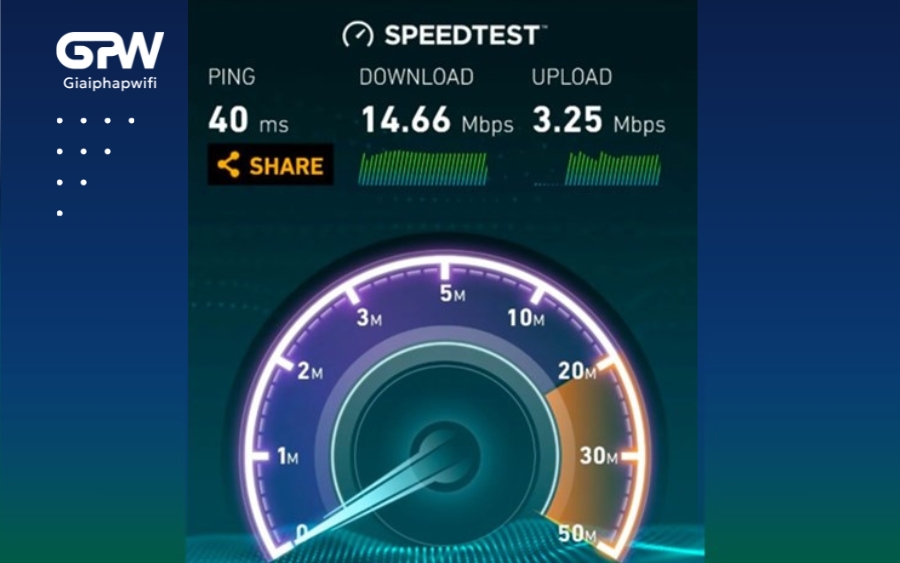
Việc hiểu đúng các thông số này giúp bạn đánh giá mức độ ổn định của mạng, đồng thời nhận biết nguyên nhân khiến kết nối chậm, lag hoặc gián đoạn. Dưới đây là những chỉ số quan trọng cần lưu ý:
- Độ trễ (Ping): Ping thể hiện thời gian phản hồi của mạng khi một gói dữ liệu được gửi từ thiết bị đến máy chủ và nhận tín hiệu phản hồi. Chỉ số này càng thấp thì tốc độ phản hồi càng nhanh, kết nối càng mượt. Ping cao thường gây cảm giác trễ khi chơi game online, gọi video hoặc thao tác thời gian thực. Ngoài ra, Ping cũng phản ánh mức độ ổn định của đường truyền thông qua khả năng xảy ra mất gói dữ liệu.
- Tốc độ tải xuống (Download): Đây là tốc độ nhận dữ liệu từ Internet về thiết bị, áp dụng cho hầu hết các hoạt động như truy cập website, xem video trực tuyến hay tải tập tin. Chỉ số download cho biết khả năng tiếp nhận dữ liệu của mạng nhanh hay chậm và được đo bằng đơn vị Mbps. Tốc độ thực tế không chỉ phụ thuộc vào gói cước mà còn chịu ảnh hưởng bởi thiết bị mạng, hình thức kết nối và môi trường sử dụng Wi-Fi.
- Tốc độ tải lên (Upload): Upload phản ánh tốc độ gửi dữ liệu từ thiết bị lên Internet, thường liên quan đến các hoạt động như gửi file, tải ảnh, video hoặc tham gia họp trực tuyến. Chỉ số này cho biết khả năng truyền dữ liệu đi của mạng và cũng được tính bằng Mbps. Upload thấp có thể gây hiện tượng hình ảnh mờ, âm thanh gián đoạn khi gọi video hoặc livestream.
3. Nguyên nhân khiến laptop kết nối Wi-Fi yếu?
Laptop kết nối Wi-Fi yếu thường xuất phát từ 4 nhóm nguyên nhân chính: đường truyền Internet không ổn định, hệ thống Wi-Fi phát sóng kém, thiết bị laptop gặp vấn đề và cấu hình. Xác định đúng nhóm nguyên nhân sẽ giúp bạn xử lý nhanh, tránh sửa sai hướng như đổi gói Internet hoặc mua router mới khi chưa thật sự cần thiết. Dưới đây là các nguyên nhân phổ biến nhất khiến laptop kết nối Wi-Fi yếu, truy cập Internet chậm hoặc chập chờn dù vẫn hiển thị đã kết nối.
3.1. Nguyên nhân từ đường truyền Internet
Đây là nhóm nguyên nhân liên quan trực tiếp đến chất lượng dịch vụ Internet của nhà mạng. Trong nhiều trường hợp, Wi-Fi vẫn đầy sóng nhưng máy tính vào mạng rất chậm do băng thông Internet không đủ hoặc đường truyền thiếu ổn định. Các nguyên nhân thường gặp gồm:
- Nhiều thiết bị dùng chung băng thông Internet: Khi nhiều thiết bị cùng lúc xem video, tải dữ liệu lớn hoặc chơi game online, băng thông sẽ bị chia nhỏ. Laptop không được cấp đủ tốc độ nên dễ xảy ra tình trạng load trang chậm, xem video bị giật.
 Băng thông quá tải khiến laptop kết nối Wi-Fi yếu
>> Xem thêm: Băng thông là gì? Cách khắc phục bóp băng thông hiệu quả
- Gói cước Internet có tốc độ thấp: Gói cước không đáp ứng nhu cầu sử dụng thực tế, đặc biệt với gia đình hoặc văn phòng có nhiều thiết bị kết nối, sẽ khiến tốc độ Internet luôn ở mức thấp dù Wi-Fi vẫn kết nối bình thường.
- Nghẽn mạng vào giờ cao điểm: Vào buổi tối hoặc cuối tuần, lượng người dùng Internet tăng mạnh có thể khiến đường truyền bị quá tải tạm thời, làm tốc độ truy cập trên laptop giảm rõ rệt.
3.2. Nguyên nhân từ hệ thống Wi-Fi
Nếu đường truyền Internet không phải vấn đề, rất có thể nguyên nhân nằm ở khả năng phát và truyền tín hiệu Wi-Fi trong không gian sử dụng. Đây là lý do phổ biến khiến laptop vào mạng chậm hơn điện thoại dù dùng chung một mạng. Một số nguyên nhân thường gặp gồm:
- Laptop kết nối vào băng tần 2.4GHz: Băng tần 2.4GHz có phạm vi phủ sóng rộng nhưng dễ nhiễu và tốc độ thấp hơn 5GHz. Trong môi trường nhiều thiết bị không dây, việc kết nối băng tần này có thể khiến Wi-Fi chậm rõ rệt.
- Vị trí đặt router không phù hợp: Router đặt quá xa laptop, trong góc khuất hoặc bị che bởi tường dày, tủ lớn sẽ làm tín hiệu Wi-Fi suy yếu trước khi đến thiết bị.
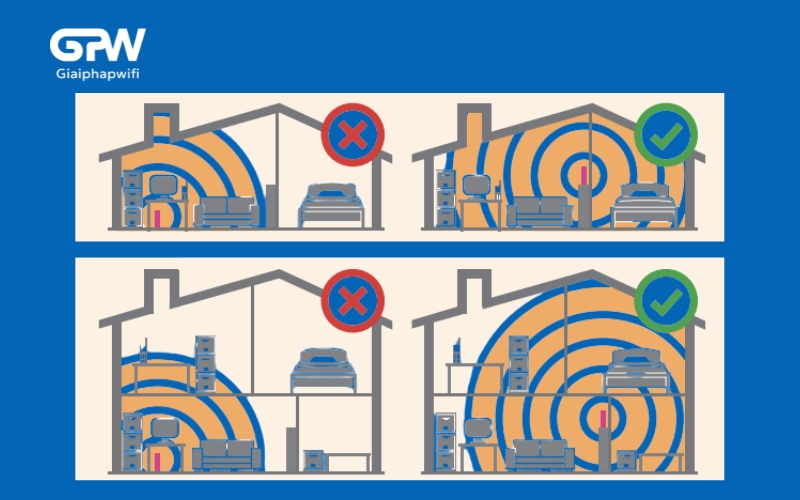 Đặt Router sai vị trí khiến laptop kết nối Wi-Fi yếu
- Router hoạt động kém ổn định: Router sử dụng lâu năm, hoạt động liên tục hoặc thuộc phân khúc giá rẻ có thể bị giảm hiệu suất phát sóng, dẫn đến Wi-Fi chập chờn, không ổn định.
3.3. Nguyên nhân từ thiết bị laptop
Trong nhiều trường hợp, Wi-Fi không hề yếu mà chính laptop thu sóng kém, khiến tốc độ truy cập Internet không đạt như mong muốn. Các nguyên nhân thường gặp bao gồm:
- Card mạng Wi-Fi cũ hoặc hiệu suất thấp: Card mạng không hỗ trợ các chuẩn Wi-Fi mới sẽ giới hạn tốc độ kết nối, khiến laptop không tận dụng được tốc độ Internet và Wi-Fi hiện có.
- Driver Wi-Fi chưa được cập nhật: Driver lỗi thời hoặc gặp xung đột có thể khiến Wi-Fi hoạt động không ổn định, tốc độ chậm hoặc thường xuyên bị ngắt kết nối.
- Ứng dụng chạy nền chiếm băng thông: Các ứng dụng tải file, cập nhật hệ điều hành hoặc chạy dịch vụ nền có thể âm thầm tiêu tốn băng thông, làm tốc độ truy cập Internet trên laptop giảm đáng kể.
3.4. Nguyên nhân từ cấu hình và phần mềm mạng
Ngoài phần cứng và đường truyền, cấu hình mạng cũng là yếu tố dễ bị bỏ qua nhưng có thể ảnh hưởng trực tiếp đến tốc độ Wi-Fi trên laptop. Một số nguyên nhân thường gặp gồm:
- VPN hoặc phần mềm mạng gây xung đột: Việc sử dụng VPN, proxy hoặc các phần mềm can thiệp vào kết nối mạng có thể làm giảm tốc độ truy cập hoặc khiến Wi-Fi hoạt động không ổn định.
- Lỗi DNS: DNS gặp sự cố khiến laptop truy cập website chậm hoặc không vào được trang web dù vẫn kết nối Wi-Fi thành công.
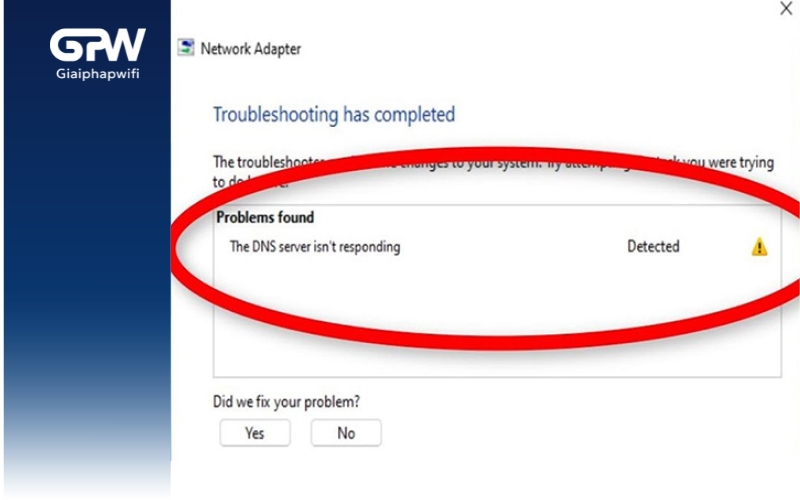 DNS gặp sự cố khiến laptop không vào được trang web
- Cấu hình router chưa được tối ưu: Router chưa cập nhật firmware, chọn kênh sóng không phù hợp hoặc thiết lập chưa đúng chuẩn có thể làm giảm hiệu suất Wi-Fi trong toàn bộ hệ thống mạng.
4. Cách khắc phục tình trạng laptop kết nối Wi-Fi yếu
Dưới đây là 6 cách giúp cải thiện tình trạng laptop kết nối Wi-Fi yếu, từ các giải pháp cơ bản như khởi động lại modem/router Wi-Fi, xóa bộ nhớ cache trình duyệt, thay đổi tên và mật khẩu Wi-Fi, cho đến những biện pháp chuyên sâu hơn như cập nhật driver Wi-Fi trên laptop, cụ thể:
4.1. Khởi động lại modem/router Wi-Fi
Khi modem hoặc router Wi-Fi hoạt động liên tục trong thời gian dài, thiết bị có thể bị quá tải tạm thời, khiến kết nối mạng kém ổn định và laptop bắt Wi-Fi yếu hơn bình thường. Việc khởi động lại sẽ giúp hệ thống làm mới quá trình hoạt động, giải phóng bộ nhớ đệm và cải thiện chất lượng kết nối.
Các bước thực hiện:
- Bước 1: Bạn hãy tìm nút nguồn (Power) trên modem hoặc router Wi-Fi.
- Bước 2: Bạn nhấn và giữ nút nguồn trong khoảng 5–10 giây cho đến khi thiết bị tắt hẳn.
- Bước 3: Bạn chờ khoảng 30 giây, sau đó bật lại modem/router để thiết bị khởi động lại hoàn toàn.
Sau khi modem/router Wi-Fi hoạt động ổn định trở lại, bạn hãy kết nối lại Wi-Fi trên laptop và kiểm tra xem tình trạng kết nối đã được cải thiện hay chưa.
4.2. Di chuyển bộ phát Wi-Fi
Vị trí đặt router Wi-Fi ảnh hưởng trực tiếp đến độ mạnh và độ ổn định của tín hiệu. Khi router đặt quá xa laptop hoặc bị che khuất bởi tường dày, tủ gỗ hay các vật cản lớn, sóng Wi-Fi sẽ suy giảm đáng kể, dẫn đến tình trạng laptop bắt Wi-Fi yếu hoặc kết nối chập chờn. Việc di chuyển router đến vị trí phù hợp hơn có thể giúp cải thiện chất lượng sóng Wi-Fi mà không cần thay đổi thiết bị hay gói cước Internet.
Một số lưu ý khi bố trí lại router Wi-Fi:
- Đặt router ở vị trí trung tâm khu vực cần phủ sóng để tín hiệu lan tỏa đều hơn
- Ưu tiên vị trí cao, thoáng, hạn chế vật cản như tường, tủ hoặc cửa kín
- Tránh đặt router gần các thiết bị điện tử như lò vi sóng, điện thoại không dây hoặc thiết bị Bluetooth vì có thể gây nhiễu sóng Wi-Fi
4.3. Xóa bộ nhớ cache trên trình duyệt web
Bộ nhớ cache trên trình duyệt web giúp lưu trữ dữ liệu tạm thời để các trang đã truy cập tải nhanh hơn. Tuy nhiên, khi cache tích tụ quá nhiều, trình duyệt có thể hoạt động chậm, gây cảm giác Wi-Fi yếu hoặc khiến laptop vào mạng không còn mượt. Việc xóa cache định kỳ sẽ giúp cải thiện trải nghiệm duyệt web và tốc độ truy cập Internet.
Thực hiện trên trình duyệt Google Chrome như sau:
- Bước 1: Mở trình duyệt Google Chrome, sau đó nhấn tổ hợp phím Ctrl + H để truy cập lịch sử duyệt web.
- Bước 2: Tại thanh bên, chọn mục xóa dữ liệu duyệt web.
- Bước 3: Trong tab cơ bản, tích chọn tệp và hình ảnh được lưu trong bộ nhớ đệm.
- Bước 4: Chọn khoảng thời gian cần xóa tại mục phạm vi thời gian.
- Bước 5: Nhấn xóa dữ liệu để hoàn tất.
Sau khi xóa bộ nhớ cache, bạn hãy tải lại trang web và kiểm tra xem tốc độ truy cập trên laptop đã được cải thiện hay chưa.
4.4. Quét virus, loại bỏ phần mềm độc hại
Virus và phần mềm độc hại có thể âm thầm chạy ngầm trên laptop, chiếm tài nguyên hệ thống và băng thông mạng, từ đó khiến kết nối Internet chậm hơn và làm laptop bắt Wi-Fi yếu. Nếu không được phát hiện sớm, các phần mềm này còn ảnh hưởng đến độ ổn định và hiệu suất tổng thể của máy.
 Quét virus góp phần khắc phục tình trạng laptop kết nối Wi-Fi yếu.
Việc quét virus định kỳ và loại bỏ các chương trình độc hại sẽ giúp laptop hoạt động nhẹ hơn, kết nối mạng ổn định hơn và giảm tình trạng vào mạng chậm bất thường.
4.5. Thay đổi tên và mật khẩu Wi-Fi
Việc sử dụng tên và mật khẩu Wi-Fi quá đơn giản có thể khiến mạng dễ bị truy cập trái phép, dẫn đến băng thông bị chia sẻ và làm tốc độ kết nối trên laptop giảm đi rõ rệt. Thay đổi tên và mật khẩu Wi-Fi là cách đơn giản nhưng hiệu quả để tăng cường bảo mật và cải thiện độ ổn định của mạng.
Các bước thực hiện:
- Bước 1: Truy cập trang cấu hình modem/router Wi-Fi bằng cách nhập địa chỉ IP của thiết bị vào thanh địa chỉ trình duyệt (thường là 192.168.1.1 hoặc 192.168.0.1).
- Bước 2: Đăng nhập bằng tên đăng nhập và mật khẩu quản trị của thiết bị (thông tin thường được in ở mặt sau modem/router).
- Bước 3: Tìm đến mục wireless hoặc Wi-Fi settings, sau đó chọn security.
- Bước 4: Thay đổi tên mạng Wi-Fi (SSID) và đặt mật khẩu mới.
- Bước 5: Lưu lại cài đặt và khởi động lại modem/router Wi-Fi để áp dụng thay đổi.
Lưu ý khi đặt tên và mật khẩu Wi-Fi:
- Mật khẩu nên có độ dài tối thiểu 8 ký tự, kết hợp chữ hoa, chữ thường, số và ký tự đặc biệt
- Tránh sử dụng các thông tin cá nhân dễ đoán như tên, ngày sinh hoặc số điện thoại
- Sau khi thay đổi, cần kết nối lại mạng Wi-Fi mới trên laptop
4.6. Cập nhật driver Wi-Fi laptop
Driver là phần mềm giúp laptop kết nối card Wi-Fi với hệ điều hành. Driver cũ hoặc không tương thích có thể khiến laptop kết nối Wi-Fi yếu hoặc máy tính vào mạng rất chậm. Cập nhật driver giúp laptop bắt sóng tốt hơn và kết nối ổn định hơn. Các bước thực hiện:
Bước 1: Xác định hãng và model laptop
- Xem nhãn dưới máy hoặc mở System Information (Windows + R → gõ “msinfo32” → Enter).
- Kiểm tra hệ điều hành đang dùng: Settings → System → About.
Bước 2: Vào trang web hỗ trợ chính hãng
- Dell: https://www.dell.com/en-vn
- HP: https://www.hp.com/vn-vi/home.html
- Lenovo: https://www.lenovo.com/vn/vi/pc/
- Asus: https://www.asus.com/vn/
- Acer: https://www.acer.com/vn-vi
Bước 3: Tải driver Wi-Fi
- Chọn đúng model, hệ điều hành, 32-bit hoặc 64-bit.
- Tải từ mục Drivers & Downloads của hãng.
Bước 4: Cài đặt driver
- Nhấp đúp file tải về và làm theo hướng dẫn.
- Khởi động lại laptop để driver mới hoạt động.
Lưu ý:
- Luôn tải driver từ trang chính thức của hãng để đảm bảo tương thích và an toàn.
- Kiểm tra phiên bản Windows trước khi tải driver để tránh lỗi cài đặt.
- Sau khi cập nhật, laptop sẽ kết nối Wi-Fi ổn định hơn, giảm tình trạng máy tính vào mạng rất chậm hoặc laptop kết nối Wi-Fi yếu.
4.7. Nâng cấp gói cước phù hợp nhu cầu sử dụng
Nếu bạn là sinh viên, hộ gia đình hoặc khu trọ đông thiết bị, lựa chọn gói cước có băng thông cao hơn sẽ giúp kết nối mượt mà, giảm tình trạng mạng lag, mạng yếu và tải dữ liệu chậm, đảm bảo Internet ổn định cho mọi hoạt động trực tuyến.
Nếu đã thử các biện pháp trên mà mạng vẫn yếu, hãy nâng cấp ngay gói Internet FPT. FPT mang đến đường truyền tốc độ cao với băng thông thực, hạn chế tối đa tình trạng chập chờn, đáp ứng mọi nhu cầu học online, làm việc từ xa, xem phim, giải trí và chơi game. Hệ thống hạ tầng hiện đại kết hợp Wi-Fi Mesh phủ sóng toàn bộ không gian cùng đội ngũ kỹ thuật luôn sẵn sàng hỗ trợ, giúp bạn tận hưởng Internet mượt mà, ổn định mỗi ngày. Đăng ký ngay hôm nay để trải nghiệm Internet không gián đoạn và tốc độ tối ưu!
5. Bật mí vì sao laptop vào mạng chậm hơn điện thoại
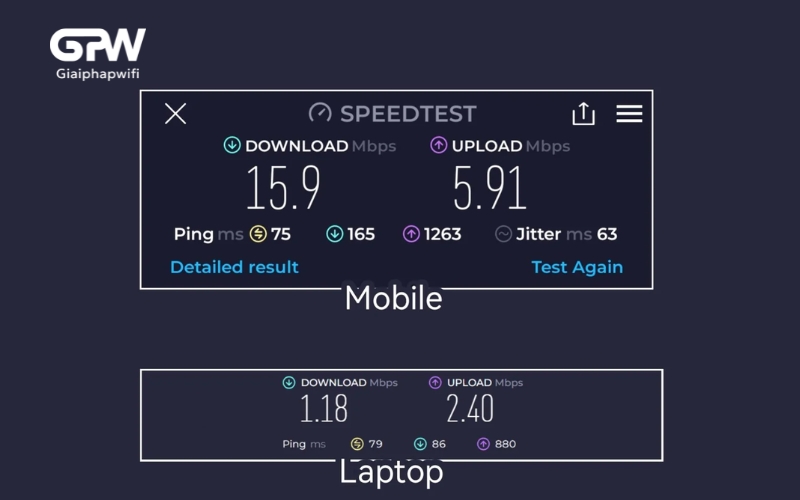 Sự khác biệt khi kiểm tra tốc độ đường truyền Wi-Fi trên laptop và điện thoại
Về mặt kỹ thuật, không có thiết bị nào mặc định luôn kết nối Wi-Fi nhanh hơn thiết bị khác. Tuy nhiên, trong nhiều tình huống sử dụng thực tế, người dùng có thể nhận thấy điện thoại kết nối Wi-Fi ổn định và mượt hơn laptop. Hiện tượng này chủ yếu xuất phát từ sự khác biệt về thiết kế phần cứng, cách bố trí ăng-ten và cơ chế quản lý kết nối không dây trên từng loại thiết bị. Cụ thể, tình trạng laptop vào mạng chậm hơn điện thoại thường liên quan đến các yếu tố sau:
- Thiết kế và vị trí ăng-ten Wi-Fi: Trên điện thoại, ăng-ten thường được bố trí dọc theo viền máy giúp thu sóng đa hướng và hạn chế vật cản kim loại. Trong khi đó, laptop thường đặt ăng-ten gần bản lề hoặc khung máy nên tín hiệu dễ bị suy hao khi thay đổi vị trí sử dụng.
- Sự khác biệt về chip Wi-Fi và mức độ tối ưu phần mềm: Điện thoại đời mới thường sử dụng chip Wi-Fi thế hệ mới và được tối ưu sẵn cho các tác vụ trực tuyến liên tục. Laptop lại phụ thuộc nhiều vào driver và cơ chế quản lý năng lượng của hệ điều hành, nếu driver cũ hoặc bị giới hạn công suất thì hiệu suất kết nối có thể giảm.
- Cách ưu tiên băng tần kết nối: Điện thoại thường chủ động ưu tiên kết nối băng tần 5 GHz để đạt tốc độ cao và độ trễ thấp. Trong khi đó, laptop đôi khi vẫn duy trì kết nối 2.4 GHz vì tín hiệu mạnh hơn về mặt cường độ nhưng tốc độ thực tế lại thấp hơn.
- Môi trường và thói quen sử dụng: Laptop thường được đặt cố định trên bàn, gần tường hoặc vật cản, còn điện thoại được cầm trên tay và dễ nằm trong vùng phủ sóng tốt hơn của router Wi-Fi.
>> Xem thêm: Tốc độ đường truyền Internet bao nhiêu là nhanh để không bị lag?
Kết luận: Việc laptop vào mạng chậm hơn điện thoại không phản ánh chất lượng Internet kém mà chủ yếu đến từ khác biệt trong thiết kế phần cứng và cách mỗi thiết bị xử lý kết nối Wi-Fi.
Qua bài viết này, bạn đã hiểu rõ các nguyên nhân phổ biến khiến laptop kết nối Wi-Fi yếu, từ chất lượng đường truyền Internet, thiết bị phát Wi-Fi đến cấu hình và driver mạng trên máy tính, đồng thời nắm được những giải pháp phù hợp để khắc phục tình trạng mạng chậm, lag hoặc kết nối không ổn định, giúp cải thiện trải nghiệm Internet trong quá trình học tập, làm việc và giải trí. Nếu sau khi áp dụng các cách trên mà tình trạng laptop kết nối Wi-Fi yếu vẫn chưa được cải thiện, bạn có thể liên hệ hotline 1900 633 933, chat trực tuyến tại Giải pháp Wi-Fi, hoặc đến Trung tâm giao dịch FPT gần nhất để được kiểm tra và tư vấn cụ thể theo điều kiện sử dụng thực tế.