
Cách khắc phục Wi-Fi yếu trên điện thoại nhanh, hiệu quả
Khi bạn đang xem video mà tốc độ tải liên tục bị chậm, chơi game thường xuyên tăng ping hoặc truy cập mạng lúc nhanh lúc chậm, rất dễ nhầm tưởng rằng điện thoại đang gặp vấn đề. Tuy nhiên, trong phần lớn trường hợp, nguyên nhân lại xuất phát từ kết nối Wi-Fi, từ router, từ gói cước Internet hoặc từ môi trường sử dụng. Bài viết dưới đây tổng hợp đầy đủ những nguyên nhân phổ biến gây ra tình trạng Wi-Fi yếu trên điện thoại và hướng dẫn các bước khắc phục đơn giản nhưng mang lại hiệu quả cao, áp dụng được cho cả iPhone và Android.
1. Vì sao điện thoại bắt Wi-Fi yếu?
Điện thoại bắt Wi-Fi yếu thường do ba nhóm nguyên nhân chính: vấn đề từ router hoặc gói cước mạng, các yếu tố môi trường làm suy hao sóng và lỗi cấu hình hoặc phần cứng ngay trên điện thoại. Xác định đúng nhóm nguyên nhân sẽ giúp bạn xử lý đúng cách và tiết kiệm thời gian.
1.1. Nguyên nhân từ router hoặc mạng Internet
Đây là lý do xuất hiện phổ biến nhất vì router đóng vai trò trung tâm điều phối kết nối trong toàn bộ ngôi nhà. Chỉ cần router hoạt động không ổn định hoặc gói cước không phù hợp, chất lượng Wi-Fi trên điện thoại sẽ suy giảm rõ rệt. Một số tình huống thường gặp:
- Nhà mạng đang bảo trì hoặc đường truyền Internet kém ổn định: Khi hạ tầng gặp vấn đề, tốc độ sẽ giảm đáng kể dù biểu tượng sóng trên điện thoại vẫn đầy đủ.
- Gói cước quá thấp so với số lượng thiết bị đang truy cập: Khi nhiều điện thoại, laptop, TV hoặc camera sử dụng cùng lúc, băng thông bị chia nhỏ dẫn đến tình trạng mạng chậm và dễ giật lag.
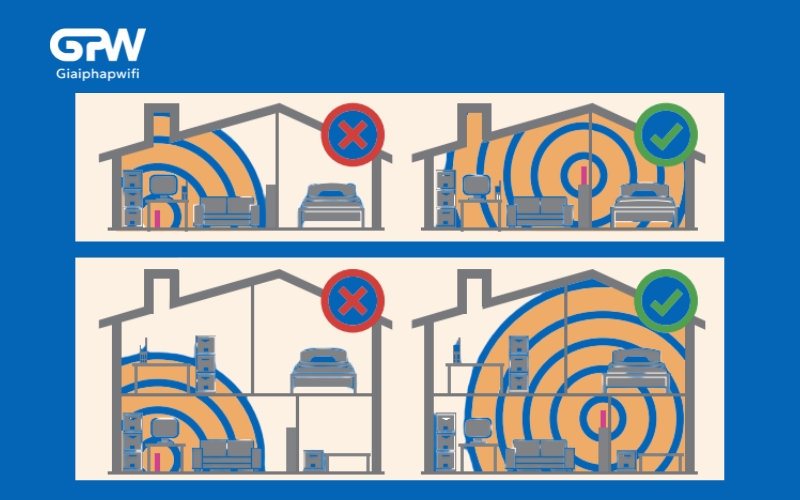
- Router đã quá cũ, quá nóng hoặc đặt tại vị trí không phù hợp: Nếu router bị nhốt trong tủ, đặt ở góc khuất hoặc nơi bí khí, khả năng phát sóng sẽ bị hạn chế.
- Router bị quá tải thiết bị: Nhiều router phổ thông chỉ hỗ trợ 8–10 thiết bị. Khi vượt quá ngưỡng này, router có thể treo hoặc hoạt động chập chờn.
Nếu cả nhà đều chậm cùng lúc hoặc sóng vẫn mạnh nhưng tốc độ lại thấp, rất có thể vấn đề nằm ở router hoặc gói cước.
1.2. Nguyên nhân từ môi trường và tín hiệu Wi-Fi
Tín hiệu Wi-Fi có thể bị suy yếu do nhiều yếu tố vật lý và môi trường xung quanh, bao gồm vật cản dày, nhiễu sóng tại chung cư và tình trạng nhiều người dùng mạng cùng lúc. Một số tình huống thường gặp:
- Vật cản dày như tường bê tông, cửa kim loại hoặc tủ lớn: Những vật cản này có thể làm suy hao sóng Wi-Fi rất mạnh, khiến tốc độ giảm đáng kể khi bạn ở phòng khác hoặc tầng khác.
- Nhiễu kênh Wi-Fi, đặc biệt tại chung cư: Nhiều router cùng phát sóng trên băng tần 2.4GHz làm kênh bị chồng lấn, khiến tốc độ thực tế giảm dù biểu tượng sóng vẫn hiển thị đủ vạch.
- Nhiều người dùng mạng đồng thời: Khi mọi người xem phim độ phân giải cao, họp online hoặc tải dữ liệu lớn, băng thông chung sẽ giảm mạnh.
Nếu gần router thì mạnh nhưng khi vào phòng khác thì yếu, nguyên nhân thường xuất phát từ vật cản hoặc nhiễu.
1.3. Nguyên nhân từ chính điện thoại
Ngoài router và môi trường, bản thân điện thoại cũng có thể là nguyên nhân khiến Wi-Fi yếu. Những vấn đề thường liên quan đến cấu hình mạng, chế độ tiết kiệm pin, phần cứng bị suy giảm hoặc ứng dụng chạy nền chiếm băng thông. Một số tình huống thường gặp:
- Lỗi cấu hình mạng như DNS, IP hoặc cache Wi-Fi xung đột: Điện thoại vẫn kết nối Wi-Fi nhưng tốc độ rất chậm vì xung đột cài đặt mạng.
- Chế độ tiết kiệm pin: Nhiều dòng máy tự giảm hiệu năng Wi-Fi khi bật tiết kiệm pin để tối ưu thời lượng sử dụng.
- Phần cứng Wi-Fi suy yếu: Điện thoại đã cũ, từng bị va đập hoặc vào nước có thể khiến anten Wi-Fi hoạt động kém ổn định.
- Ứng dụng chạy nền chiếm nhiều băng thông: Một số ứng dụng đồng bộ ảnh, lưu trữ đám mây hoặc sao lưu dữ liệu chạy nền có thể âm thầm tiêu tốn băng thông.
Nếu chỉ điện thoại của bạn bị chậm trong khi thiết bị khác vẫn chạy bình thường, hãy kiểm tra cài đặt và các ứng dụng trên máy.
>> Xem thêm: Băng thông là gì? Cách khắc phục bóp băng thông hiệu quả
2. Cách tăng tốc Wi-Fi cho điện thoại
Muốn Wi-Fi trên điện thoại mượt mà, ổn định, bạn nên thử theo thứ tự từ các bước đơn giản nhất đến các thao tác nâng cao. Nhiều vấn đề chậm hoặc chập chờn có thể được khắc phục chỉ với một số thao tác cơ bản, điều chỉnh cài đặt mạng, hoặc kiểm tra các thiết lập riêng trên iPhone và Android. Dưới đây là hướng dẫn chi tiết:
2.1. Các bước cơ bản – áp dụng cho mọi điện thoại
Có nhiều vấn đề Wi-Fi chậm hay chập chờn trên điện thoại có thể được khắc phục chỉ với vài thao tác đơn giản, nhanh gọn mà không cần kiến thức kỹ thuật chuyên sâu. Một số bước cơ bản bạn nên thử gồm:
- Tắt và bật lại Wi-Fi: Giúp điện thoại cấp lại IP và làm mới kết nối, khắc phục tình trạng mạng chậm hoặc đứt quãng tạm thời.
- Quên mạng Wi-Fi và kết nối lại: Khi cấu hình mạng cũ hoặc cache Wi-Fi bị lỗi, tốc độ có thể giảm. Quên mạng rồi kết nối lại giúp xóa lỗi IP trùng, DNS sai hoặc cache hỏng.
- Khởi động lại modem/router: Tắt nguồn khoảng 10–15 giây để thiết bị giải phóng bộ nhớ, reset kết nối và ổn định mạng. Đây là bước đơn giản nhưng hiệu quả rõ rệt.
- Kiểm tra tốc độ khi đứng gần router: Nếu tốc độ cải thiện khi gần router, sóng yếu ở vị trí xa là nguyên nhân chính. Nếu vẫn chậm, vấn đề có thể nằm ở điện thoại hoặc cấu hình mạng.
- Tải ứng dụng 1.1.1.1: để tăng tốc tải web, giảm nghẽn DNS và giúp truy cập Internet ổn định hơn.
2.2. Cách tăng tốc Wi-Fi trên iPhone
iPhone quản lý mạng khá nghiêm ngặt, nhưng chỉ cần vài điều chỉnh đơn giản là Wi-Fi có thể nhanh và ổn định hơn. Một số thao tác bạn nên thử:
- Bật Private Wi-Fi Address: Giảm xung đột địa chỉ MAC trong môi trường nhiều thiết bị.
- Tắt Low Data Mode: Khi cần tốc độ cao, chế độ này hạn chế các hoạt động nền, làm mạng chậm hơn.
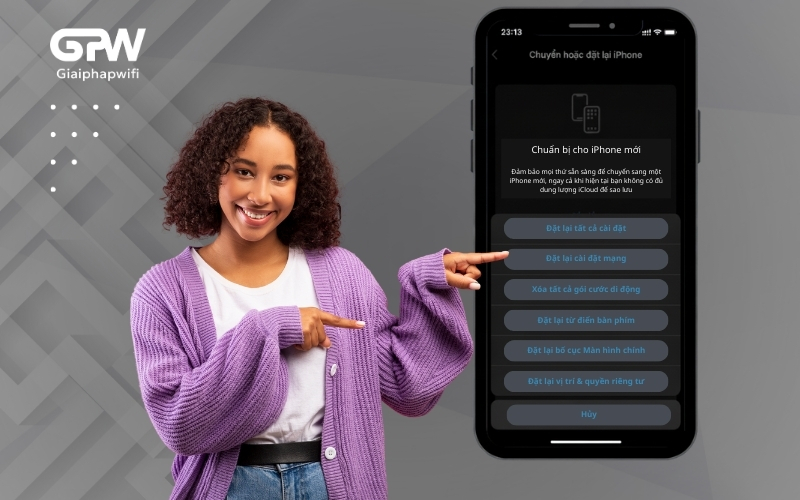
- Đặt lại cài đặt mạng: Khi gặp lỗi Wi-Fi kéo dài hoặc không rõ nguyên nhân, đặt lại cài đặt mạng sẽ giúp khắc phục triệt để.
2.3. Cách tăng tốc Wi-Fi trên Android
Android linh hoạt hơn trong việc điều chỉnh cài đặt mạng, nên bạn có thể thử nhiều cách để Wi-Fi nhanh và ổn định hơn, tùy theo từng tình huống:
- Chuyển sang băng tần 5GHz: Nếu router hỗ trợ, băng tần này ít nhiễu và cho tốc độ cao hơn so với 2.4GHz.
- Tắt chế độ tiết kiệm pin và tiết kiệm dữ liệu: Giúp Wi-Fi hoạt động ổn định, không bị giới hạn băng thông.
- Tắt Bluetooth khi bị nhiễu: Bluetooth sử dụng cùng tần số 2.4GHz, có thể gây nhiễu Wi-Fi.
Dựa trên những nguyên nhân phổ biến và các bước xử lý trên, bạn có thể tự cải thiện tốc độ Wi-Fi trên điện thoại một cách nhanh chóng và hiệu quả. Thực hiện theo từng bước giúp khắc phục lỗi kết nối, ổn định tín hiệu và tối ưu trải nghiệm Internet hằng ngày. Nếu bạn vẫn gặp tình trạng chậm, lag hoặc cần kiểm tra lại modem, gói cước mạng internet hay cấu hình Wi-Fi, hãy liên hệ ngay hotline 1900 633 933, chat trực tuyến tại Giải pháp Wi-Fi, hoặc đến Trung tâm giao dịch FPT gần nhất để được kỹ thuật hỗ trợ nhanh chóng và chính xác.