
Cách kết nối Wi-Fi cho tivi: LG, Samsung, Sony, Panasonic chi tiết từ A–Z
Bạn đang loay hoay không biết cách kết nối Wi-Fi cho tivi hoặc chiếc tivi đời cũ không thấy Wi-Fi để bật. Đừng bỏ qua bài viết này. Hãy xem hết bài viết để nắm trọn cách bật Wi-Fi, cách kết nối Wi-Fi cho tivi trên các dòng LG, Samsung, Sony và Panasonic, đồng thời biết luôn cách kết nối điện thoại, laptop và máy tính với tivi qua Wi-Fi một cách đơn giản và hiệu quả. Chỉ cần đọc và làm theo từng bước, bạn có thể tự xử lý tại nhà mà không cần gọi thợ hay tốn thêm chi phí.
1. Lợi ích của việc kết nối Wi-Fi cho tivi
Kết nối TV thông minh với Wi-Fi là điều kiện tiên quyết để biến thiết bị thành trung tâm giải trí đa phương tiện, cho phép truy cập thông tin, xem phim, chơi game, và tương tác xã hội. Mạng ổn định giúp TV hoạt động tối đa công suất và mang lại trải nghiệm tiện lợi nhất. Cụ thể, bạn nên kết nối Wi-Fi để nhận được các lợi ích sau:
- Truy cập Internet và thông tin: Dễ dàng lướt web, đọc báo điện tử, cập nhật tin tức và tìm kiếm các nguồn thông tin đa dạng ngay trên màn hình lớn.
- Giải trí đa phương tiện phong phú: Thưởng thức kho nội dung khổng lồ từ các ứng dụng như YouTube, Zing MP3, bao gồm nghe nhạc, xem phim, video ca nhạc và các chương trình truyền hình trực tuyến.
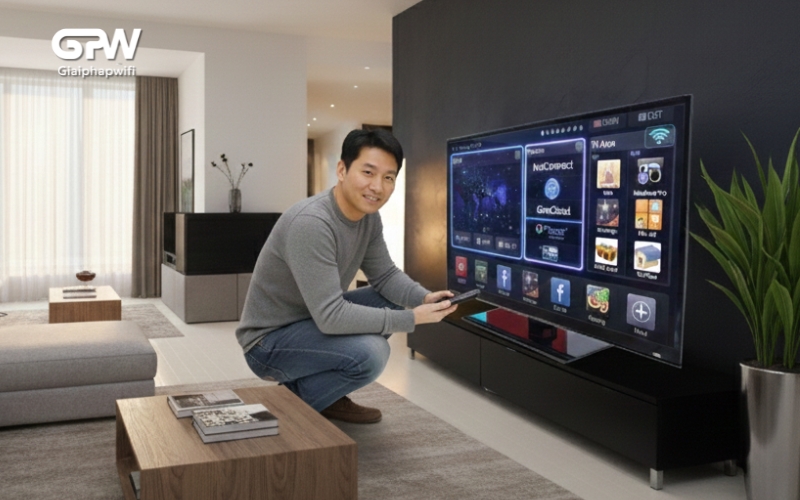
- Trải nghiệm chơi game trực tuyến sống động: Thỏa sức tham gia các trò chơi trực tuyến, mang lại cảm giác giải trí tuyệt vời trên màn hình TV có kích thước lớn.
- Giao tiếp và kết nối xã hội: Giữ liên lạc với bạn bè, người thân thông qua các ứng dụng mạng xã hội (như Facebook, Skype, Zalo...) được hỗ trợ trên TV.
- Mở rộng tính năng linh hoạt: Dễ dàng tải xuống và bổ sung thêm các ứng dụng mới (game, tiện ích) một cách thuận tiện, liên tục nâng cấp khả năng sử dụng của thiết bị.
2. Cách kết nối Wi-Fi cho tivi (áp dụng chung cho hầu hết các hãng)
Cách kết nối Wi-Fi cho tivi nhìn chung rất đơn giản: bạn chỉ cần vào phần Cài đặt, chọn Mạng, kết nối Wi-Fi và nhập mật khẩu. Các bước chi tiết như sau:
- Bước 1: Bật tivi và nhấn nút Cài đặt (Settings) trên remote để mở menu thiết lập.
- Bước 2: Chọn mục Mạng (Network) hoặc Cài đặt mạng (Network Settings).
- Bước 3: Chọn phương thức kết nối là Wi-Fi hoặc Mạng không dây (Wireless).
- Bước 4: Tivi sẽ hiển thị danh sách các mạng Wi-Fi khả dụng, bạn chọn đúng tên mạng đang sử dụng.
- Bước 5: Nhập mật khẩu Wi-Fi và xác nhận để hoàn tất quá trình kết nối tivi với Wi-Fi.
Lưu ý: Nếu trong phần Cài đặt không xuất hiện tùy chọn Wi-Fi, rất có thể tivi của bạn thuộc dòng đời cũ không hỗ trợ Wi-Fi tích hợp. Khi đó, bạn cần kết nối Internet cho tivi bằng dây LAN (nếu có cổng mạng) hoặc sử dụng thiết bị Android TV Box để bổ sung khả năng truy cập Wi-Fi.
3. Cách kết nối Wi-Fi cho tivi theo từng hãng
Về bản chất, cách kết nối Wi-Fi cho tivi trên các hãng hiện nay là tương tự nhau. Người dùng đều cần truy cập vào phần Cài đặt và tìm đến mục Mạng để kết nối tivi với Wi-Fi và thiết lập Internet. Tuy nhiên, do mỗi hãng sử dụng giao diện và hệ điều hành khác nhau, tên gọi menu và thứ tự thao tác có thể thay đổi đôi chút. Vì vậy, bạn nên thực hiện đúng hướng dẫn theo từng hãng dưới đây để đảm bảo quá trình kết nối Wi-Fi cho tivi diễn ra nhanh và chính xác.
3.1 Cách kết nối Wi-Fi cho tivi LG
Dưới đây là cách kết nối Wi-Fi cho tivi LG, áp dụng cho hầu hết các dòng Smart TV LG sử dụng hệ điều hành webOS hiện nay. Quy trình này cũng chính là cách bật Wi-Fi trên tivi LG khi thiết bị chưa được kết nối mạng.
- Bước 1: Nhấn nút Home trên remote LG để mở giao diện chính.
- Bước 2: Chọn Cài đặt, sau đó vào Tất cả cài đặt
- Bước 3: Chọn mục Mạng và tiếp tục chọn Kết nối Wi-Fi.
- Bước 4: Chọn mạng Wi-Fi đang sử dụng và nhập mật khẩu để hoàn tất kết nối.
Lưu ý: Nếu tivi LG không hiển thị tùy chọn Wi-Fi, rất có thể đây là model đời cũ hoặc không phải Smart TV. Trong trường hợp này, người dùng chỉ có thể kết nối Internet bằng dây LAN nếu tivi có cổng mạng hoặc sử dụng Android TV Box để bổ sung khả năng truy cập Internet.
3.2 Cách kết nối Wi-Fi cho tivi Samsung
Thực hiện theo các bước dưới đây để kết nối Wi-Fi cho TV Samsung đang sử dụng giao diện Smart Hub.
- Bước 1: Nhấn nút Home trên remote để mở giao diện chính.
- Bước 2: Vào Cài đặt và chọn mục Chung.
- Bước 3: Chọn Mạng, sau đó chọn Mở cài đặt mạng.
- Bước 4: Chọn Không dây, chọn mạng Wi-Fi cần kết nối và nhập mật khẩu.
Lưu ý với cách kết nối Wi-Fi cho tivi Samsung đời cũ: Một số model sử dụng giao diện Menu truyền thống. Khi đó, người dùng vào Menu, chọn Network và chọn Wireless để kết nối Wi-Fi. Nếu tivi không có tùy chọn Wi-Fi, thiết bị không hỗ trợ mạng không dây. Giải pháp phù hợp nhất là sử dụng dây LAN hoặc trang bị Android TV Box để kết nối Internet.
3.3 Kết nối Wi-Fi cho tivi Sony
Dưới đây là cách kết nối Wi-Fi cho tivi Sony, áp dụng cho các dòng tivi chạy Android TV hoặc Google TV.
- Bước 1: Nhấn nút Home trên remote để mở giao diện chính.
- Bước 2: Vào Cài đặt và chọn Network and Internet.
- Bước 3: Bật Wi-Fi và chọn mạng không dây đang sử dụng.
- Bước 4: Nhập mật khẩu để hoàn tất kết nối.
Lưu ý: Các dòng tivi Sony chạy Android TV hoặc Google TV hỗ trợ kết nối Wi-Fi ổn định, phù hợp với nhu cầu xem phim độ phân giải cao. Với các dòng tivi Sony đời cũ không sử dụng Android TV, người dùng cần kết nối Internet bằng dây LAN hoặc sử dụng Android TV Box để truy cập các tính năng thông minh.
3.4 Cách kết nối Wi-Fi cho tivi Panasonic
- Bước 1: Nhấn nút Menu trên remote để mở phần cài đặt.
- Bước 2: Chọn Network, sau đó chọn Network Connection.
- Bước 3: Chọn Wireless để thiết lập kết nối Wi-Fi.
- Bước 4: Nhập mật khẩu Wi-Fi để hoàn tất quá trình kết nối.
Lưu ý với cách kết nối Wi-Fi cho tivi Panasonic đời cũ: Một số mẫu tivi cần sử dụng USB Wi-Fi chính hãng của Panasonic để kết nối mạng không dây. Nếu tivi không hỗ trợ Wi-Fi, phương án ổn định nhất là kết nối Internet bằng dây LAN hoặc sử dụng Android TV Box.
4. Cách kết nối điện thoại với tivi qua Wi-Fi
Để kết nối điện thoại với tivi qua Wi-Fi, cả hai thiết bị bắt buộc phải sử dụng chung một mạng Wi-Fi. Sau khi đảm bảo điều kiện này, người dùng có thể thực hiện cách kết nối điện thoại với tivi qua Wi-Fi theo các phương thức phổ biến dưới đây, tùy vào hệ điều hành của điện thoại và khả năng hỗ trợ của tivi.
- Đối với điện thoại Android: Người dùng sử dụng các tính năng như Cast Screen, Smart View hoặc Truyền màn hình. Trên tivi, cần bật tính năng nhận chia sẻ màn hình. Trên điện thoại, chọn thiết bị tivi trong danh sách để hoàn tất kết nối.
- Đối với iPhone: Người dùng sử dụng AirPlay. Tivi cần hỗ trợ AirPlay hoặc AirPlay 2. Sau khi bật AirPlay trên tivi, mở Trung tâm điều khiển trên iPhone và chọn phản chiếu màn hình để kết nối.
- Kết nối nhanh qua ứng dụng: Một số ứng dụng như YouTube hoặc Netflix cho phép kết nối trực tiếp với tivi qua biểu tượng Cast. Chỉ cần điện thoại và tivi cùng mạng Wi-Fi, bấm biểu tượng Cast và chọn tên tivi để phát nội dung ngay lập tức.
>> Xem thêm: Tại sao Wi-Fi yếu? Bật mí: Tại sao Wi-Fi đầy nhưng mạng yếu?
5. Kết nối laptop, máy tính với tivi qua Wi-Fi
5.1 Kết nối laptop với tivi qua Wi-Fi
Để kết nối laptop với tivi qua Wi-Fi, người dùng sử dụng tính năng Wireless Display hoặc Miracast có sẵn trên Windows. Cách thực hiện trên Windows 10 và Windows 11:
- Bước 1: Trên laptop, nhấn tổ hợp phím Windows + K hoặc vào Project và chọn Connect to a wireless display.
- Bước 2: Trên tivi, bật tính năng Screen Mirroring hoặc Miracast để cho phép thiết bị khác kết nối.
- Bước 3: Sau khi chọn đúng tên tivi trong danh sách, quá trình kết nối sẽ được thiết lập và màn hình laptop sẽ hiển thị trực tiếp trên tivi.
5.2 Kết nối máy tính với tivi qua Wi-Fi
Máy tính để bàn có thể kết nối với tivi qua Wi-Fi nếu được trang bị card Wi-Fi hoặc USB Wi-Fi và hệ điều hành hỗ trợ Miracast. Các bước thực hiện:
- Bước 1: Đảm bảo máy tính và tivi đang kết nối cùng một mạng Wi-Fi.
- Bước 2: Trên tivi, bật tính năng Screen Mirroring hoặc Miracast để cho phép thiết bị khác kết nối.
- Bước 3: Trên máy tính, nhấn tổ hợp phím Windows + K hoặc vào Project và chọn Connect to a wireless display.
- Bước 4: Chọn tên tivi trong danh sách thiết bị để hoàn tất kết nối.
Lưu ý: Với các máy tính để bàn đời cũ không hỗ trợ Miracast hoặc không có phần cứng Wi-Fi, để đảm bảo độ ổn định và độ trễ thấp, người dùng nên sử dụng cáp HDMI thay vì kết nối qua Wi-Fi.
6. Một số lưu ý khi kết nối Wi-Fi cho tivi
Để quá trình kết nối Wi-Fi cho tivi diễn ra ổn định và hạn chế tình trạng mạng yếu, chập chờn, bạn cần lưu ý một số điểm quan trọng sau:
- Bạn nên đặt router Wi-Fi ở vị trí gần tivi, hạn chế các vật cản như tường dày, cửa kim loại hoặc thiết bị điện tử gây nhiễu để đảm bảo tín hiệu Wi-Fi ổn định.
- Bạn nên ưu tiên sử dụng băng tần 5GHz nếu tivi hỗ trợ, giúp tăng tốc độ kết nối và giảm nhiễu so với băng tần 2.4GHz, đặc biệt khi xem phim độ phân giải cao.
- Nếu bạn thấy kết nối Wi-Fi cho tivi thường xuyên yếu, chập chờn hoặc bị rớt mạng, nên cân nhắc sử dụng hệ thống Mesh Wi-Fi để mở rộng vùng phủ sóng trong gia đình.
- Trong trường hợp gia đình có nhiều thiết bị truy cập Internet cùng lúc hoặc thường xuyên xem video 4K, băng thông dễ bị chia nhỏ, khiến laptop kết nối Wi-Fi yếu và vào mạng chậm. Khi đó, việc nâng cấp gói Internet phù hợp hơn sẽ giúp đường truyền ổn định và mượt mà hơn cho tất cả thiết bị.
>> Xem thêm: Băng thông là gì? Cách khắc phục bóp băng thông hiệu quả
Nhìn chung, cách kết nối Wi-Fi cho tivi không quá phức tạp, kể cả với tivi LG, Samsung, Sony, Panasonic hay các dòng tivi đời cũ. Chỉ cần thực hiện đúng hướng dẫn, bạn có thể kết nối Wi-Fi cho tivi để xem phim, giải trí và sử dụng các tính năng thông minh ổn định. Nếu tivi vẫn không vào mạng, Wi-Fi chậm hoặc hay rớt, bạn có thể liên hệ hotline 1900 633 933, chat tại Giải pháp Wi-Fi hoặc đến Trung tâm giao dịch FPT gần nhất để được hỗ trợ.