
Wi-Fi FPT không có Internet? 7 bước kiểm tra & khắc phục nhanh
Nhiều khách hàng khi sử dụng mạng đôi khi gặp tình huống Wi-Fi vẫn kết nối nhưng không vào được mạng. Đây là lỗi phổ biến và hoàn toàn có thể tự khắc phục tại nhà. Cùng tìm hiểu nguyên nhân vì sao Wi-Fi FPT không có Internet và 7 bước xử lý hiệu quả, giúp bạn nhanh chóng khôi phục kết nối mà không cần chờ kỹ thuật viên.
1. Tình trạng có Wi-Fi nhưng không có Internet là bị sao?
Nhiều người dùng thường gặp phải tình huống Wi-Fi FPT vẫn hiển thị kết nối, nhưng không thể truy cập được Internet. Để hiểu rõ hơn, cần phân biệt hai khái niệm cơ bản:
- Wi-Fi: Là sóng kết nối không dây giữa thiết bị của bạn (như điện thoại, laptop, TV) và modem FPT.
- Internet: Là tín hiệu mạng được FPT Telecom cung cấp đến modem, giúp bạn truy cập các trang web, ứng dụng, hay video trực tuyến.
Nói một cách đơn giản, khi Wi-Fi FPT không có Internet, nghĩa là đường truyền giữa thiết bị và modem vẫn ổn định, nhưng kết nối từ modem ra mạng Internet toàn cầu đang bị gián đoạn, có thể do lỗi đường truyền, thiết bị, cấu hình hoặc tạm ngưng dịch vụ.
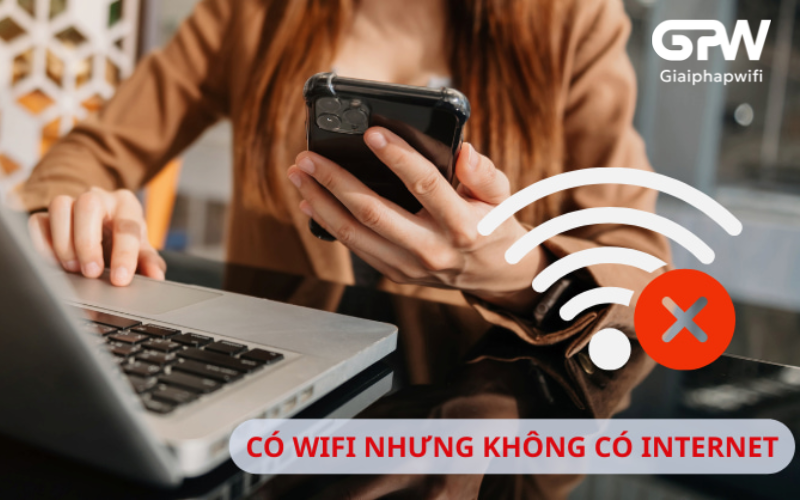
Nếu Wi-Fi FPT không có Internet, điều đó có nghĩa là kết nối giữa thiết bị của bạn và modem vẫn tốt, nhưng đường truyền từ modem ra mạng Internet toàn cầu đang bị gián đoạn.
2. Nguyên nhân khiến Wi-Fi FPT không có Internet
Có nhiều nguyên nhân dẫn đến tình trạng Wi-Fi FPT không nhận Internet, từ lỗi thiết bị đến đường truyền. Dưới đây là những lý do thường gặp:
- Modem hoạt động quá lâu khiến hệ thống bị treo, quá tải hoặc nóng.
- Cáp quang bị đứt, gập, hoặc lỏng khiến tín hiệu Internet không truyền được.
- Đèn WAN hoặc LOS trên modem báo đỏ – tín hiệu mạng bị gián đoạn từ phía nhà cung cấp.
- Chưa thanh toán cước nên hợp đồng bị tạm ngưng dịch vụ.
- Lỗi cấu hình DNS hoặc IP trên thiết bị khiến máy không truy cập được Internet dù Wi-Fi vẫn kết nối.
- Sự cố khu vực hoặc bảo trì hệ thống của FPT Telecom.

Modem bị quá tải, cáp quang không ổn định, lỗi cấu hình,… là những nguyên nhân thường gặp gây ra tình trạng có Wi-Fi nhưng không có Internet.
3. 7 bước kiểm tra và khắc phục khi Wi-Fi FPT không có Internet
Để khắc phục tình trạng Wi-Fi không có Internet, bạn chỉ cần thực hiện 7 bước cơ bản như khởi động lại modem, kiểm tra đèn tín hiệu, dây cáp và thiết bị, sau đó xem tình trạng cước, đặt lại DNS/IP, và liên hệ FPT 1900 6600 nếu vẫn chưa khắc phục được.
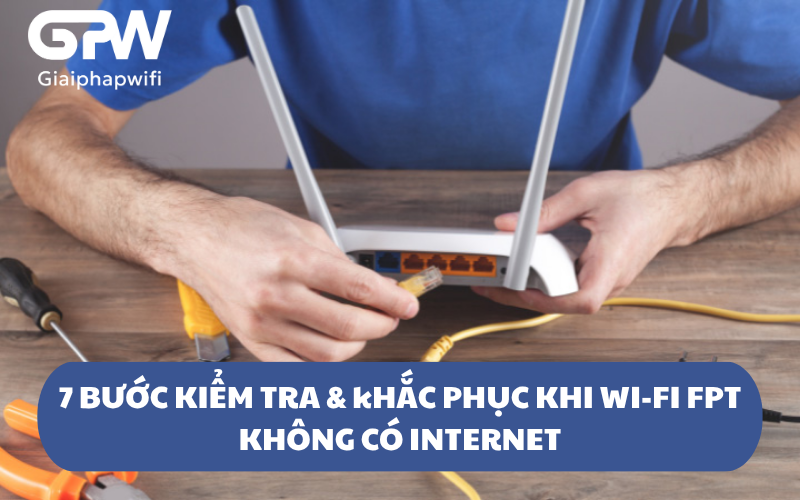
7 bước đơn giản giúp bạn kiểm tra và khắc phục khi Wi-Fi FPT không có Internet hiệu quả.
3.1. Bước 1: Khởi động lại Modem FPT
Khi gặp tình trạng có Wi-Fi nhưng không có Internet, người dùng nên bắt đầu bằng cách khởi động lại modem.
- Bạn chỉ cần tắt nguồn modem, rút phích cắm điện, chờ khoảng 30 giây – 1 phút, sau đó cắm lại và chờ modem khởi động hoàn tất (khoảng 2–3 phút).
- Đây là cách đơn giản nhất để xóa bộ nhớ đệm và khắc phục các lỗi phần mềm tạm thời của modem, giải quyết được tới 80% các sự cố phổ biến.
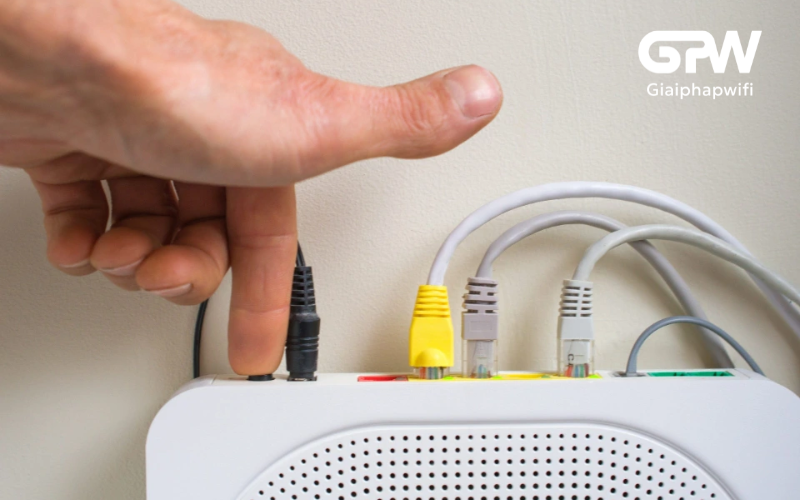
Khởi động lại modem là cách đơn giản nhất nhưng vô cùng hiệu quả vì việc khởi động lại giúp ‘làm mới’ thiết bị, giải phóng bộ nhớ và tái thiết lập kết nối.
3.2. Bước 2: Kiểm tra đèn tín hiệu trên Modem
Sau khi khởi động lại, hãy quan sát hệ thống đèn trên modem để xác định xem thiết bị có đang nhận tín hiệu Internet bình thường hay không.
- Bạn cần quan sát, theo dõi các đèn LED trên modem để xác định nguồn gốc sự cố.
- Đèn Power: Luôn sáng xanh (báo nguồn ổn định)
- Đèn WAN/Internet: Phải sáng xanh (có thể nhấp nháy). Nếu đèn này không sáng hoặc chuyển sang màu đỏ/cam, đây chính là dấu hiệu modem không nhận được tín hiệu Internet từ FPT.
- Đèn LOS (trên một số modem): Nếu đèn này nháy đỏ, có nghĩa là tín hiệu cáp quang đang có vấn đề.
- Nếu đèn WAN hoặc LOS báo đỏ, bạn cần chuyển ngay đến Bước 7 để liên hệ kỹ thuật, vì đây là lỗi liên quan đến đường truyền vật lý hoặc hệ thống.
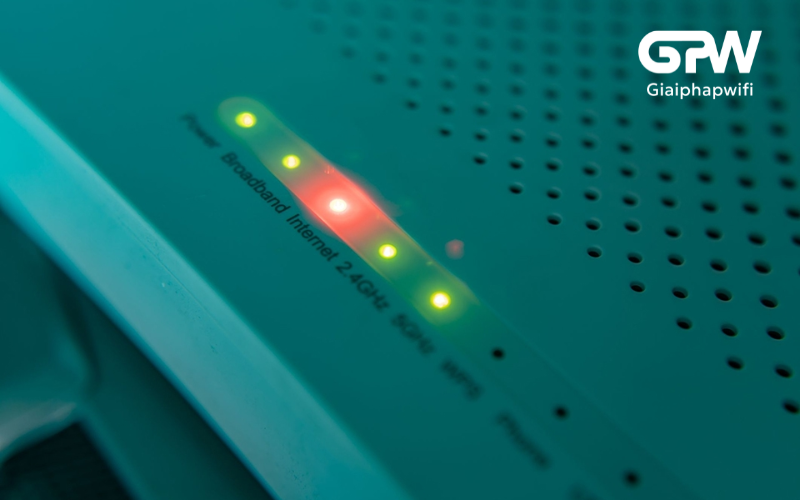
Tín hiệu đèn Internet không sáng hoặc chuyển sang màu đỏ/cam, cho thấy modem của bạn không nhận được tín hiệu Internet từ nhà mạng.
3.3. Bước 3: Thử kết nối với các thiết bị khác
Để xác định lỗi nằm ở thiết bị hay đường truyền, bạn nên:
- Dùng một chiếc điện thoại hoặc laptop khác để thử kết nối vào cùng mạng Wi-Fi.
- Để xác định vấn đề nằm ở đường truyền mạng hay chỉ do một thiết bị cụ thể bị lỗi. Nếu các thiết bị khác vào mạng bình thường, vấn đề nằm ở thiết bị của bạn (cần khởi động lại hoặc kiểm tra cài đặt mạng của thiết bị đó).
3.4. Bước 4: Kiểm tra dây cáp kết nối
Bước tiếp theo, người dùng cần kiểm tra hệ thống dây cáp vật lý để đảm bảo mọi kết nối đều ổn định. Theo đó hãy kiểm tra xem dây cáp mạng LAN (màu vàng hoặc xanh) cắm từ modem đến máy tính (nếu có) và dây cáp quang (sợi nhỏ, màu trắng hoặc vàng) có bị lỏng, gập gãy hay đứt không.
3.5. Bước 5: Kiểm tra tình trạng thanh toán cước trên Hi FPT
Nếu mọi thứ vẫn bình thường, bạn nên xem lại tình trạng hợp đồng trên ứng dụng Hi FPT để xác định nguyên nhân. Sử dụng mạng 4G/5G, mở ứng dụng Hi FPT và kiểm tra xem hợp đồng của bạn có đang bị tạm ngưng do trễ hạn thanh toán cước hay không.
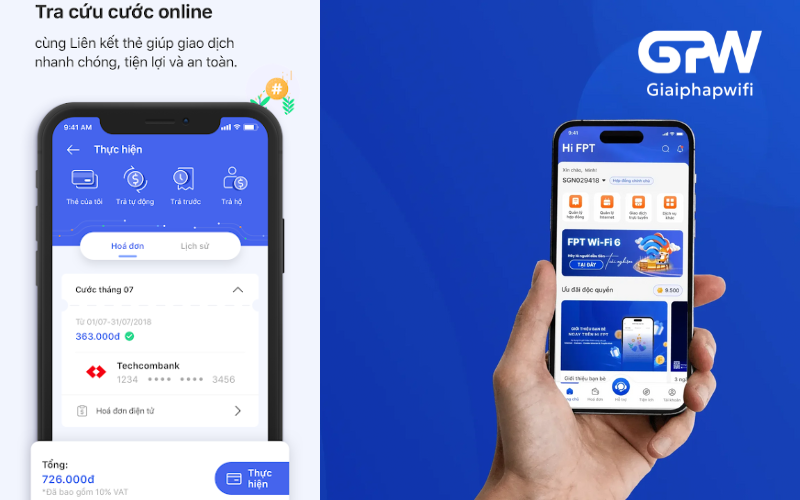
Chỉ với ứng dụng Hi FPT, bạn có thể kiểm tra xem hợp đồng của mình có đang bị tạm ngưng do trễ hạn thanh toán cước hay không.
3.6. Bước 6: Cấu hình DNS và địa chỉ IP
Trong trường hợp kết nối vẫn lỗi, bạn nên xem lại phần cài đặt DNS và IP trên thiết bị để đảm bảo đang ở chế độ tự động nhận cấu hình.
Đổi DNS trên thiết bị Windows
- Kiểm tra các giá trị IP và DNS hiện tại (thông thường bằng cách nhấp vào Properties).
- Để đặt lại về chế độ tự động, chọn tùy chọn Obtain an IP address automatically (Nhận địa chỉ IP tự động) và Obtain DNS server address automatically (Nhận địa chỉ DNS tự động).
Đổi DNS trên thiết bị Android/iOS
- Vào Cài đặt Wi-Fi, chọn mạng FPT đang kết nối.
- Kiểm tra mục Cấu hình IP (IP Settings) hoặc DNS.
- Nếu đang ở chế độ Thủ công/Tĩnh (Manual/Static), hãy chuyển lại về chế độ Tự động/DHCP (Automatic) để buộc thiết bị nhận lại cấu hình mạng mới từ modem FPT.
3.7. Bước 7: Liên hệ Tổng đài FPT để được hỗ trợ
Cuối cùng, nếu bạn đã thử tất cả các bước trên nhưng tình trạng Wi-Fi FPT không có Internet vẫn tiếp tục, hãy gọi ngay tổng đài FPT, đặc biệt là khi đèn WAN/LOS báo đỏ. Có 2 cách liên hệ như sau:
- Cách 1 (Nhanh nhất): Gọi Tổng đài Hỗ trợ Kỹ thuật 1900 6600 (nhấn phím 2).
- Cách 2 (Tiện lợi): Sử dụng tính năng ‘Yêu cầu hỗ trợ’ ngay trên ứng dụng Hi FPT.
4. Tham khảo các gói cước Internet FPT kết nối nhanh, an toàn
Để nâng cấp trải nghiệm sử dụng Internet của bạn, FPT đã thiết kế đa dạng các gói cước tốc độ cao từ 1Gbps - 300Mbps, đảm bảo luôn có lựa chọn hoàn hảo phù hợp với mọi nhu cầu của khách hàng.
|
Gói cước |
Giá cước (VNĐ) |
Đi kèm |
|
GIGA (300Mbps) |
180.000 |
Modem Wi-Fi 6 |
|
SKY (1Gbps - 300Mbps) |
190.000 |
|
|
Giga F1 (300Mbps) |
190.000 |
Modem Wi-Fi 6, Access Point |
|
Sky F1 (1Gbps - 300Mbps) |
210.000 |
|
|
Giga F2 (300Mbps) |
220.000 |
Modem Wi-Fi 6, 2 Access Point |
|
Sky F2 (1Gbps - 300Mbps) |
230.000 |
|
|
Combo giải trí |
200.000 |
Modem Wi-Fi 6 FPT Play Box |
|
Combo truyền hình GIGA |
230.000 |
|
|
Combo truyền hình SKY |
230.000 |
|
|
Combo Giga F1 (300Mbps) |
230.000 |
Modem Wi-Fi 6 FPT Play box Access Point |
|
Combo Sky F1 (1Gbps - 300Mbps) |
245.000 |
|
|
F-Game (1Gb - 300Mb) |
235.000 |
Modem Wi-Fi 6, Ultra Fast |
|
Combo F-Game (1Gb - 300Mb) |
275.000 |
Modem Wi-Fi 6, FPT Play Box, Ultra Fast |
|
F-Game F1 (1Gb - 300Mb) |
250.000 |
Modem Wi-Fi 6, Access Point, Ultra Fast |
|
Combo F-Game F1 (1Gb - 300Mb) |
290.000 |
Modem Wi-Fi 6, Access Point, FPT Play Box, Ultra Fast |
>>>Đăng ký lắp mạng FPT liên hệ tổng đài 1900 6600 ngay hôm nay để có trải nghiệm Internet mượt nhất!
5. Câu hỏi thường gặp
Để giúp bạn có thể chủ động xử lý khi Wi-Fi FPT không có Internet, Giải pháp Wi-Fi đã tổng hợp và giải đáp một số thắc mắc thường gặp như sau:
5.1. Tại sao tình trạng mất Internet thỉnh thoảng lại xảy ra?
Tình trạng này có thể là do modem hoạt động lâu ngày bị nóng, nhiễu điện hoặc có sự cố đường truyền nhỏ trong khu vực. Việc khởi động lại modem định kỳ (1-2 tuần/lần) có thể giúp hạn chế tình trạng này.
5.2. Khởi động lại modem có làm mất mật khẩu Wi-Fi không?
Không. Việc khởi động lại chỉ làm mới phiên làm việc, hoàn toàn không ảnh hưởng đến tên và mật khẩu Wi-Fi đã cài đặt.
5.3. Tại sao đèn Wi-Fi trên modem vẫn sáng xanh nhưng không có Internet?
Đèn Wi-Fi chỉ báo hiệu modem đang phát sóng Wi-Fi. Tín hiệu Internet được quyết định bởi đèn WAN/Internet.
Tóm lại, khi gặp tình trạng Wi-Fi FPT không có Internet, bạn có thể tự giải quyết nhanh chóng tại nhà. Hãy nhớ thực hiện theo các bước hướng dẫn là khởi động lại Modem là ưu tiên hàng đầu, sau đó kiểm tra đèn tín hiệu, kiểm tra dây cáp và tình trạng thanh toán cước. Nếu lỗi vẫn tiếp diễn hoặc đèn tín hiệu báo đỏ, hãy liên hệ ngay Tổng đài FPT 1900 6600 để nhận được sự hỗ trợ kỹ thuật kịp thời, đảm bảo kết nối của bạn luôn ổn định và thông suốt.