
Wi-Fi Calling là gì? Hướng dẫn kích hoạt trên iOS và Android
Bạn đã bao giờ rơi vào tình huống cần thực hiện một cuộc gọi quan trọng nhưng điện thoại lại mất sóng do đang ở trong tầng hầm hoặc góc khuất của tòa nhà? Wi-Fi Calling chính là giải pháp công nghệ được sinh ra để khắc phục vấn đề này. Trong bài viết dưới đây, chúng ta sẽ cùng đi sâu tìm hiểu cơ chế hoạt động, những lợi ích thiết thực và hướng dẫn chi tiết cách bật tính năng này trên các thiết bị di động của bạn.
1. Wi-Fi Calling là gì?
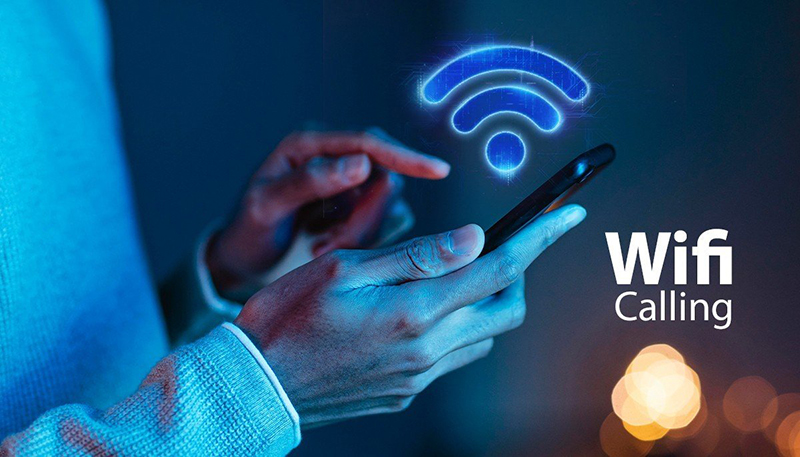
Hiểu một cách đơn giản, Wi-Fi Calling (Cuộc gọi qua Wi-Fi) là công nghệ cho phép bạn thực hiện và nhận các cuộc gọi thoại hoặc tin nhắn thông qua kết nối Internet không dây thay vì phụ thuộc vào cột sóng nhà mạng truyền thống.
Khi tính năng này được kích hoạt và hoạt động, bạn sẽ thấy biểu tượng hình chiếc điện thoại kèm cột sóng Wi-Fi (hoặc dòng chữ "Wi-Fi Call") xuất hiện trên thanh trạng thái.
Về mặt kỹ thuật: Dù sử dụng sóng Wi-Fi, nhưng Wi-Fi Calling vẫn vận hành dựa trên hạ tầng cốt lõi của nhà mạng. Tín hiệu giọng nói của bạn sẽ được mã hóa thành các gói dữ liệu số, truyền qua Internet đến tổng đài nhà mạng, sau đó kết nối đến người nhận như một cuộc gọi thông thường.
 Wi-Fi Calling là gì?
2. Ưu và nhược điểm khi sử dụng Wi-Fi Calling
Để quyết định xem có nên thường xuyên sử dụng tính năng này hay không, bạn có thể tham khảo bảng so sánh dưới đây:
|
Tiêu chí |
Ưu điểm |
Nhược điểm |
|
Chi phí |
Tiết kiệm chi phí chuyển vùng quốc tế (Roaming) khi gọi về Việt Nam qua Wi-Fi. |
Một số nhà mạng vẫn có thể tính cước thoại như thông thường tùy vào gói cước bạn đang dùng. |
|
Chất lượng |
Âm thanh HD trong trẻo, rõ ràng ngay cả ở những nơi sóng di động chập chờn (tầng hầm, nhà tường dày). |
Phụ thuộc hoàn toàn vào độ ổn định của đường truyền Wi-Fi. Nếu mạng lag, cuộc gọi sẽ bị gián đoạn. |
|
Sự tiện lợi |
Tích hợp sẵn trong trình gọi điện mặc định, không cần tải thêm ứng dụng thứ 3. |
Yêu cầu thiết bị phải hỗ trợ và nhà mạng phải cung cấp dịch vụ này. |
|
Phạm vi |
Kết nối mọi lúc mọi nơi miễn là có Wi-Fi, khắc phục "điểm chết" của sóng di động. |
Một số mạng Wi-Fi công cộng (quán cafe, sân bay) có tường lửa chặn tính năng này. |
3. Phân biệt Wi-Fi Calling và các ứng dụng OTT (Zalo, Messenger)
Nhiều bạn thường nhầm lẫn Wi-Fi Calling với việc gọi qua Zalo hay Messenger vì cả hai đều dùng Internet. Tuy nhiên, bản chất của chúng hoàn toàn khác nhau:
|
Tiêu chí |
Wi-Fi Calling |
Ứng dụng OTT (Zalo, Messenger...) |
|
Cài đặt |
Không cần cài đặt, dùng trình gọi điện có sẵn của máy. |
Phải tải App, đăng ký tài khoản và đăng nhập. |
|
Người nhận |
Người nhận không cần dùng Smartphone hay có mạng, nghe máy như bình thường. |
Bắt buộc người nhận cũng phải cài App và đang có kết nối Internet. |
|
Định danh |
Hiển thị chính số điện thoại di động của bạn. |
Hiển thị tên tài khoản mạng xã hội. |
|
Độ ổn định |
Được ưu tiên băng thông bởi nhà mạng, độ trễ thấp hơn. |
Phụ thuộc nhiều vào máy chủ của ứng dụng, đôi khi bị trễ hoặc méo tiếng. |
Lời khuyên cho bạn:
- Dùng Wi-Fi Calling khi: Bạn cần gọi cho số điện thoại bàn, số di động của đối tác, hoặc khi ở nơi sóng quá yếu mà cần chất lượng đàm thoại nghiêm túc.
- Dùng App OTT khi: Bạn muốn gọi Video call, chat nhóm hoặc muốn hoàn toàn miễn phí cước thoại.
4. Những ai nên kích hoạt tính năng này?
Wi-Fi Calling không chỉ là một tính năng "có cho vui", nó thực sự hữu ích với các nhóm đối tượng sau:
- Cư dân chung cư cao tầng hoặc nhà trong ngõ sâu: Nơi sóng di động thường xuyên bị chặn bởi bê tông cốt thép.
- Người hay đi công tác nước ngoài: Giúp giữ liên lạc với số điện thoại Việt Nam mà không lo về phí Roaming đắt đỏ (miễn là có Wi-Fi).
- Nhân viên văn phòng: Làm việc tại các tòa nhà kính hoặc tầng hầm gửi xe, nơi tín hiệu di động thường rất kém.
- Người muốn tiết kiệm pin: Việc điện thoại liên tục dò tìm sóng yếu sẽ gây hao pin rất nhanh, chuyển sang Wi-Fi Calling sẽ giải quyết được vấn đề này.
5. Hướng dẫn bật Wi-Fi Calling chi tiết
Thao tác kích hoạt rất đơn giản và chỉ tốn của bạn chưa đến 1 phút.
5.1. Trên điện thoại iPhone (iOS)
- Bước 1: Bạn truy cập vào Cài đặt (Settings) → chọn Di động (Cellular).
- Bước 2: Bạn tìm và chọn mục Cuộc gọi Wi-Fi (Wi-Fi Calling).
- Bước 3: Bạn hãy gạt công tắc sang màu xanh lại mục Cuộc gọi Wi-Fi trên iPhone này để kích hoạt.
5.2. Trên điện thoại Android
6. Giải đáp thắc mắc về chi phí
Một câu hỏi mà rất nhiều bạn thắc mắc: "Dùng Wi-Fi Calling có mất tiền không?"
Câu trả lời là: Wi-Fi Calling không phải là gọi miễn phí.
- Về cơ bản, nó chỉ thay đổi "con đường" truyền tín hiệu (từ trạm phát sóng sang modem Wi-Fi).
- Cước phí cuộc gọi vẫn được nhà mạng tính trừ vào tài khoản gốc hoặc gói cước phút gọi mà bạn đang đăng ký.
- Điểm lợi là bạn không mất thêm phí dịch vụ GTGT để duy trì tính năng này.
 Dùng Wi-Fi có tốn phí không?
7. 4 sự cố thường gặp khi dùng Wi-Fi Calling và hướng xử lý
Trong quá trình sử dụng, đôi khi tính năng này hoạt động không như ý muốn do các yếu tố khách quan về đường truyền hoặc thiết bị. Dưới đây là những trục trặc phổ biến nhất và giải pháp khắc phục nhanh chóng:
7.1. Không kích hoạt được tính năng trên điện thoại
Vấn đề này thường xuất phát từ 3 lý do chính:
- Thiết bị của bạn quá cũ hoặc không nằm trong danh sách hỗ trợ của nhà mạng.
- SIM đang dùng chưa được nhà mạng mở dịch vụ này.
- Hệ điều hành (iOS/Android) đã lỗi thời.
Cách khắc phục:
- Kiểm tra tương thích: Tra cứu danh sách các dòng máy hỗ trợ Wi-Fi Calling trên trang chủ nhà mạng bạn đang dùng.
- Cập nhật phần mềm: Vào cài đặt để nâng cấp hệ điều hành lên phiên bản mới nhất.
- Liên hệ tổng đài: Gọi hotline nhà mạng để kiểm tra xem thuê bao của bạn đã được kích hoạt dịch vụ hay chưa.
7.2. Đã bật nhưng biểu tượng không xuất hiện
Dù công tắc đã gạt sang trạng thái "Bật", nhưng nếu sóng Wi-Fi tại nơi bạn đứng quá yếu hoặc không ổn định, điện thoại sẽ không thể thiết lập kết nối an toàn tới máy chủ nhà mạng, dẫn đến việc biểu tượng không hiện lên.
Cách khắc phục:
- Khởi động lại: Tắt nguồn và mở lại điện thoại để làm mới các tiến trình hệ thống.
- Kiểm tra Wi-Fi: Đảm bảo bạn đang kết nối với một mạng Wi-Fi có tín hiệu mạnh (full vạch sóng).
- Kiểm tra cài đặt: Vào lại mục Cài đặt để chắc chắn rằng bạn không vô tình tắt tính năng này.
7.3. Cuộc gọi bị ngắt quãng khi di chuyển
Tình trạng rớt cuộc gọi thường xảy ra ở thời điểm "giao thoa" khi bạn di chuyển từ vùng có Wi-Fi sang vùng dùng 4G/5G (hoặc ngược lại). Quá trình chuyển đổi hạ tầng mạng đôi khi không diễn ra mượt mà tức thì.
Cách khắc phục:
- Hạn chế di chuyển: Khi đang thực hiện cuộc gọi quan trọng qua Wi-Fi Calling, tốt nhất bạn nên đứng yên trong vùng phủ sóng Wi-Fi tốt.
- Tránh mạng công cộng: Không nên dùng Wi-Fi quán cafe hay sân bay vì đường truyền thường chập chờn.
- Tắt chuyển mạng thông minh: Tắt tính năng tự động chuyển đổi giữa Wi-Fi và dữ liệu di động trong cài đặt để giữ kết nối cố định.
7.4. Chất lượng đàm thoại kém, âm thanh chập chờn
Đây là dấu hiệu rõ nhất cho thấy băng thông Internet nhà bạn đang bị quá tải (do có quá nhiều thiết bị cùng xem phim, tải game...) hoặc Router Wi-Fi đang gặp vấn đề.
Cách khắc phục:
- Reset Router: Khởi động lại modem để giải phóng bộ nhớ đệm thiết bị mạng.
- Ưu tiên băng thông: Tạm thời ngắt kết nối các thiết bị không cần thiết khác.
- Nâng cấp đường truyền: Wi-Fi Calling phụ thuộc 100% vào chất lượng Internet. Nếu mạng nhà bạn thường xuyên bị lag, việc nâng cấp lên gói cước cáp quang tốc độ cao là giải pháp tối ưu nhất để đảm bảo liên lạc thông suốt.
Bạn có thể tham khảo các gói cước Internet FPT với công nghệ Wi-Fi 6 hiện đại dưới đây để cải thiện trải nghiệm sử dụng:
|
Tên gói cước |
Giá cước/tháng |
Tốc độ (Download/Upload) |
Thiết bị trang bị |
Ưu đãi đi kèm |
|
Giga |
230.000đ |
150 Mbps |
Modem Wi-Fi 6 |
Tặng 1–2 tháng cước, voucher lắp đặt |
|
Sky |
250.000đ |
1000 Mbps / 150 Mbps |
Modem Wi-Fi 6 |
Tặng 1–2 tháng cước, voucher lắp đặt |
|
Meta |
340.000đ |
1000 Mbps / 1000 Mbps |
Modem Wi-Fi 6 |
Tặng 1–2 tháng cước, voucher lắp đặt |
|
Meta F |
400.000đ |
1000 Mbps / 1000 Mbps |
Modem Wi-Fi 6 & 2 Access Point |
Tặng 1–2 tháng cước, voucher lắp đặt |
|
F-Game |
290.000đ |
1000 Mbps / 150 Mbps |
Modem Wi-Fi 6 |
Tặng 1–2 tháng cước, voucher lắp đặt |
|
Super250 |
545.000đ |
250 Mbps |
Modem Wi-Fi 6 |
Tặng 1–2 tháng cước, voucher lắp đặt |
|
Lux500 |
800.000đ |
500 Mbps |
Modem Wi-Fi 6 cao cấp |
Tặng 1–2 tháng cước, voucher lắp đặt |
|
Lux800 |
1.000.000đ |
800 Mbps |
Modem Wi-Fi 6 cao cấp |
Tặng 1–2 tháng cước, voucher lắp đặt |
8. Câu hỏi thường gặp
8.1. Wi-Fi Calling trên Samsung có gì khác biệt?
Thực tế không có gì khác biệt về công nghệ. Đây chỉ là tên gọi tính năng trên các dòng máy Samsung để thực hiện cuộc gọi qua mạng không dây, tương tự như trên iPhone hay các dòng Android khác.
8.2. Tại sao tính năng hữu ích này chưa quá phổ biến tại Việt Nam?
Có vài lý do chính:
- Thói quen người dùng Việt Nam đã quá gắn liền với Zalo/Messenger cho các cuộc gọi dài.
- Không phải tất cả các dòng điện thoại tầm trung/giá rẻ trước đây đều hỗ trợ.
- Công tác truyền thông về lợi ích của tính năng này từ các nhà mạng chưa thực sự mạnh mẽ.
Như vậy, Wi-Fi Calling là một tính năng cực kỳ hữu ích giúp bạn giữ kết nối liên tục ngay cả trong điều kiện sóng di động kém. Để tối ưu hóa trải nghiệm sử dụng các thiết bị thông minh trong gia đình, bạn có thể tham khảo thêm các bài viết chuyên sâu về Giải pháp Wi-Fi để trang bị thêm kiến thức công nghệ bổ ích cho mình nhé.