
SSID Là Gì? Hướng Dẫn Tối Ưu Tên Mạng Wi-Fi Để Kết Nối Ổn Định
Trong kỷ nguyên số, kết nối Internet gần như là nhu cầu thiết yếu ngang hàng với điện và nước. Tuy nhiên, rất nhiều người dùng gặp phải tình huống trớ trêu: dù đã trang bị đường truyền tốc độ cao và Modem đắt tiền, trải nghiệm sử dụng vẫn kém ổn định. Một trong những nguyên nhân gốc rễ, nhưng thường bị bỏ qua, nằm ở việc thiết lập SSID.
Bài viết này sẽ đi sâu phân tích SSID là gì dưới góc độ kỹ thuật, đồng thời hướng dẫn bạn cách quy hoạch mạng lưới Wi-Fi gia đình để đạt hiệu suất tối ưu nhất.
1. SSID là gì?
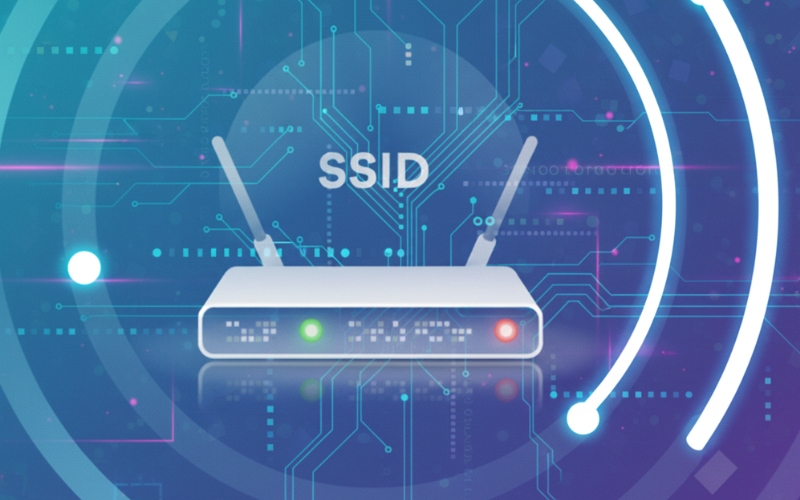
SSID là viết tắt của cụm từ kỹ thuật Service Set Identifier. Về bản chất, đây là một chuỗi ký tự (tối đa 32 ký tự) dùng để định danh duy nhất cho một mạng không dây (WLAN).
Hãy tưởng tượng không gian xung quanh bạn tràn ngập các sóng vô tuyến từ nhiều nguồn phát khác nhau. Nếu không có tên gọi riêng biệt, điện thoại hoặc máy tính sẽ không thể biết được đâu là "cửa ngõ" để truy cập vào Internet. SSID chính là cái tên đó.
Để tránh nhầm lẫn trong quá trình cài đặt, bạn cần phân biệt rõ 3 thành phần cấu tạo nên một kết nối:
- SSID: Tên mạng hiển thị công khai để tìm kiếm (Ví dụ: Wifi_GiaDinh).
- Password Wi-Fi: Chìa khóa bảo mật để truy cập vào mạng đó.
- Router (Modem): Thiết bị phần cứng chịu trách nhiệm phát ra tín hiệu sóng.
2. Tại sao SSID mặc định thường không tối ưu?
Khi mới lắp đặt, Router thường đi kèm một SSID mặc định do nhà sản xuất thiết lập (Ví dụ: TP-Link_Archer_C5, FPT-Telecom-G97...). Các chuyên gia mạng luôn khuyến nghị thay đổi tên này ngay lập tức vì 3 lý do cốt lõi:
- Rủi ro bảo mật: Tên mặc định thường vô tình tiết lộ thương hiệu và model của thiết bị. Tin tặc có thể dựa vào thông tin này để tra cứu các lỗ hổng bảo mật đặc thù của dòng máy đó.
- Nhiễu loạn kết nối: Nếu khu vực bạn sống có nhiều hộ gia đình sử dụng cùng một nhà mạng, danh sách Wi-Fi sẽ xuất hiện hàng loạt cái tên na ná nhau. Điều này khiến thiết bị dễ kết nối nhầm sang mạng hàng xóm có tín hiệu mạnh hơn, dẫn đến lỗi xác thực.
 Danh sách Wi-Fi trùng tên khiến thiết bị dễ kết nối nhầm mạng hàng xóm, gây ra lỗi xác thực.
- Khó quản lý: Việc giữ tên mặc định khiến bạn khó phân biệt đâu là băng tần 2.4GHz hay 5GHz, gây khó khăn khi cài đặt thiết bị nhà thông minh (Smart Home).
3. Chiến lược đặt tên SSID cho Camera và Smart Home
Với sự phổ biến của nhà thông minh, việc đặt tên SSID không chỉ là sở thích mà trở thành một chiến lược quản lý băng thông. Thay vì gộp chung, bạn nên tách riêng hai SSID trên Router Dual-band để tối ưu hóa hiệu năng:
- Băng tần 2.4GHz (Ví dụ: Home_IoT_2.4G):
- Đặc điểm: Tốc độ trung bình nhưng khả năng xuyên tường cực tốt và tầm phủ sóng xa.
- Thiết bị ưu tiên: Camera an ninh (thường lắp ở góc khuất), Robot hút bụi, Công tắc thông minh.
- Băng tần 5GHz (Ví dụ: Home_Media_5G):
- Đặc điểm: Tốc độ rất cao, độ trễ thấp nhưng hạn chế về tầm phủ sóng (xuyên tường kém).
- Thiết bị ưu tiên: Smart TV (xem 4K), Laptop làm việc, Điện thoại để đảm bảo trải nghiệm mượt mà nhất.
 Chọn đúng SSID giúp Camera duy trì kết nối liền mạch và hoạt động bền bỉ.
4. Cách kiểm tra SSID nhanh chóng
Nếu bạn không chắc mình đang kết nối vào mạng nào, hãy sử dụng các thao tác đơn giản sau:
- Trên điện thoại: Vào mục Cài đặt → Wi-Fi. Tên mạng có dấu tích (✓) hoặc dòng chữ "Đang kết nối" chính là SSID hiện tại.
- Trên máy tính: Nhấn vào biểu tượng cột sóng ở góc màn hình, tên mạng nằm đầu tiên trong danh sách là mạng đang sử dụng.
- Trên Router: Kiểm tra tem dán ở mặt sau thiết bị để biết tên mạng gốc (Factory Default) nếu bạn chưa từng đổi tên.
5. Tranh luận kỹ thuật: Có nên ẩn SSID (Hide SSID)?
Một tính năng gây nhiều tranh cãi là "Ẩn SSID" (tắt phát tín hiệu quảng bá tên mạng). Nhiều người tin rằng ẩn tên mạng giúp hacker không nhìn thấy, từ đó mạng an toàn hơn. Tuy nhiên, thực tế kỹ thuật lại chứng minh điều ngược lại, thậm chí còn gây ra nhiều phiền toái:
- Khó kết nối thiết bị IoT: Các thiết bị giá rẻ hoặc máy in Wi-Fi thường không hỗ trợ kết nối vào mạng ẩn.
- Bất tiện khi sử dụng: Mỗi khi có khách hoặc mua thiết bị mới, bạn phải nhập thủ công tên mạng rất mất thời gian.
- Bảo mật kém hiệu quả: Các công cụ quét mạng đơn giản vẫn có thể phát hiện ra mạng ẩn dễ dàng.
Lời khuyên: Bạn nên để SSID hiển thị bình thường và tập trung vào việc thiết lập mật khẩu chuẩn WPA2-AES hoặc WPA3 để bảo mật.
6. Hướng dẫn xử lý các sự cố thường gặp
Trong quá trình vận hành mạng, người dùng thường gặp phải một số lỗi phổ biến dưới đây:
- Lỗi xác thực (Authentication Problem): Thường xảy ra khi bạn đổi mật khẩu nhưng thiết bị vẫn nhớ mật khẩu cũ. Hãy chọn tính năng "Quên mạng" (Forget Network) trên điện thoại/laptop và kết nối lại.
- Camera mất kết nối liên tục: Đa số Camera IP chỉ hoạt động ổn định trên băng tần 2.4GHz. Hãy kiểm tra xem Camera có đang bị kết nối nhầm sang băng tần 5GHz hay không.
- Không tìm thấy tên mạng: Nếu thiết bị cũ không tìm thấy mạng 5GHz mới, có thể do thiết bị không hỗ trợ các kênh (Channel) cao. Hãy thử chỉnh Router về Channel thấp hơn (như 36, 40, 44).
Việc hiểu đúng về bản chất của SSID và biết cách cấu hình mạng hợp lý là bước đầu tiên để xây dựng một ngôi nhà thông minh vận hành trơn tru. Hy vọng những thông tin chuyên sâu trên đã giúp bạn có cái nhìn rõ ràng hơn về hệ thống mạng của mình. Để cập nhật thêm các kiến thức công nghệ mới nhất cũng như các mẹo tối ưu hóa thiết bị, bạn có thể tham khảo thêm tại website Giải pháp Wi-Fi - nơi tổng hợp các thông tin hữu ích về đời sống số.