
11 Nguyên nhân mất mạng internet & cách khắc phục hiệu quả nhất
Tình trạng đang làm việc hay giải trí mà Internet đột ngột "biến mất" luôn gây ra sự ức chế không nhỏ. Đôi khi thiết bị báo vẫn kết nối Wi-Fi nhưng không thể truy cập mạng, hoặc tín hiệu chập chờn thiếu ổn định. Để xử lý dứt điểm, trước hết bạn cần bắt đúng bệnh.
Dưới đây là 11 nguyên nhân cốt lõi khiến Internet bị mất và các giải pháp khắc phục cụ thể mà bạn có thể tự thực hiện.
1. Modem hoặc Router bị treo do quá nhiệt
Đây là nguyên nhân phổ biến nhất. Thiết bị mạng thường hoạt động liên tục 24/7, nếu đặt trong môi trường bí bách hoặc nhiệt độ cao, chúng sẽ bị quá tải nhiệt. Điều này dẫn đến hiệu suất xử lý giảm sút, gây gián đoạn kết nối hoặc treo thiết bị hoàn toàn để bảo vệ linh kiện bên trong.
Quy trình xử lý:
- Bước 1 - Khởi động lại Router: Hãy rút hoàn toàn nguồn điện của Router và đợi khoảng 30 giây. Khoảng thời gian này là cần thiết để thiết bị xả hết điện tích dư, xóa sạch bộ nhớ đệm (cache) và các tiến trình bị lỗi.
- Bước 2 - Làm mới thiết bị nhận: Trong lúc chờ Router khởi động lại, bạn nên Restart (khởi động lại) cả máy tính hoặc điện thoại. Điều này giúp các thiết bị đồng bộ lại địa chỉ IP, tránh xung đột kết nối cũ.
- Bước 3 - Kiểm tra: Nếu sau khi thực hiện cả hai bước trên mà mạng vẫn chưa ổn định, khả năng cao Router đã bị lỗi phần cứng hoặc đường truyền từ nhà mạng gặp vấn đề. Lúc này, bạn cần chuyển sang kiểm tra các nguyên nhân tiếp theo.
2. Sự cố phần cứng và dây cáp kết nối
Dây cáp mạng (cáp quang, dây LAN) đóng vai trò là "mạch máu" truyền dẫn tín hiệu. Sau thời gian dài sử dụng, các đầu tiếp xúc kim loại có thể bị oxy hóa dẫn đến chập chờn. Ngoài ra, các tác động vật lý bên ngoài như dây bị gập gãy, đè nén hoặc bị chuột/côn trùng cắn đứt là nguyên nhân rất phổ biến gây mất tín hiệu hoàn toàn.
Cách khắc phục:
- Kiểm tra vật lý: Hãy rà soát kỹ đường dây dẫn từ ngoài vào Modem, đặc biệt ở các góc khuất gầm bàn, tủ để phát hiện vết nứt hoặc đứt.
- Gia cố kết nối: Thử rút các đầu cáp LAN/WAN ra và cắm lại thật dứt khoát. Bạn cần nghe thấy tiếng "tách" để đảm bảo lẫy nhựa đã ghim chặt vào cổng kết nối.
- Liên hệ hỗ trợ: Nếu phát hiện dây cáp quang (sợi dây nhỏ nối vào cổng quang) bị đứt, bạn tuyệt đối không tự nối vì cần máy hàn chuyên dụng. Hãy gọi ngay tổng đài kỹ thuật để nhân viên đến xử lý.
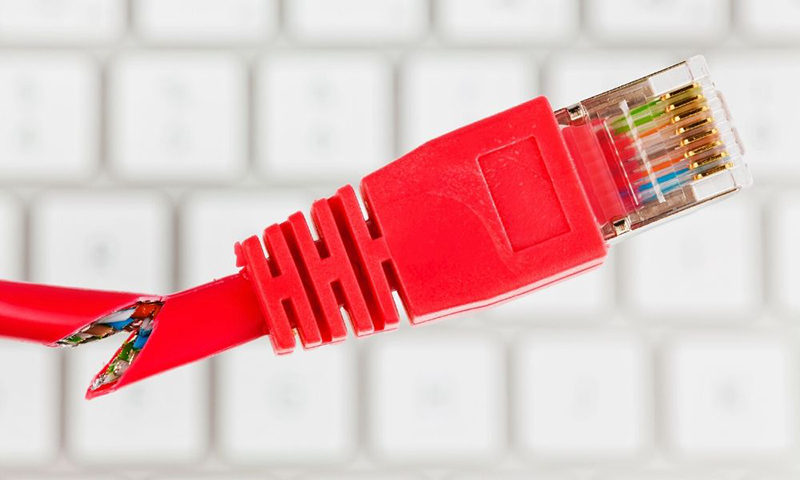 Dây Lan hỏng gây mất tín hiệu hoàn toàn
3. Lỗi phần mềm hoặc xung đột hệ thống trên Router
Giống như máy tính hay điện thoại, Router cũng vận hành dựa trên một hệ điều hành riêng gọi là Firmware. Sau thời gian dài hoạt động liên tục, thiết bị rất dễ gặp tình trạng tràn bộ nhớ đệm (RAM) hoặc xung đột phần mềm.
Dấu hiệu nhận biết: Các đèn tín hiệu trên Modem vẫn sáng xanh bình thường, nhưng thiết bị hoàn toàn không truyền tải được dữ liệu (bị treo).
Cách khắc phục:
- Khởi động lại (Soft Reboot): Đây là cách đơn giản và hiệu quả nhất. Bạn hãy rút nguồn điện, đợi khoảng 30 giây để thiết bị xả hết điện tích và tự động xóa các file rác trong bộ nhớ, sau đó cắm lại.
- Cập nhật Firmware: Nếu Router thường xuyên bị lỗi, hãy truy cập trang quản trị của thiết bị để kiểm tra và nâng cấp lên phiên bản Firmware mới nhất từ nhà sản xuất. Việc này giúp vá các lỗ hổng bảo mật và tăng độ ổn định.
- Khôi phục cài đặt gốc (Hard Reset): Nếu hai cách trên không hiệu quả, bạn có thể nhấn giữ nút RESET (thường là lỗ nhỏ phía sau) trong 10 giây.
4. Tín hiệu Wi-Fi bị suy hao do vật cản
Sóng Wi-Fi thực chất là sóng vô tuyến, do đó khả năng xuyên vật cản của nó là hữu hạn. Tín hiệu sẽ bị suy giảm nghiêm trọng (mất sóng) khi phải đi qua tường bê tông dày, cửa sắt, thang máy hoặc bị phản xạ bởi gương lớn.
Bên cạnh đó, sóng Wi-Fi (đặc biệt là băng tần 2.4GHz) rất dễ bị nhiễu bởi các thiết bị điện tử gia dụng khác như lò vi sóng, loa Bluetooth hay camera không dây. Khi ở quá xa bộ phát hoặc bị can nhiễu, dù thiết bị vẫn báo có sóng nhưng tốc độ thực tế sẽ rất chậm, không đủ để tải dữ liệu.
Cách khắc phục:
- Tối ưu vị trí: Đặt Router ở vị trí trung tâm ngôi nhà, đặt trên cao và thoáng đãng. Tuyệt đối không để Router trong tủ gỗ, hộp kỹ thuật bằng sắt hay gầm cầu thang.
- Mở rộng vùng phủ sóng: Đối với nhà nhiều tầng hoặc diện tích rộng, bạn nên trang bị thêm bộ kích sóng (Repeater) hoặc tốt nhất là hệ thống Mesh Wi-Fi để đảm bảo kết nối liền mạch tại mọi ngóc ngách.
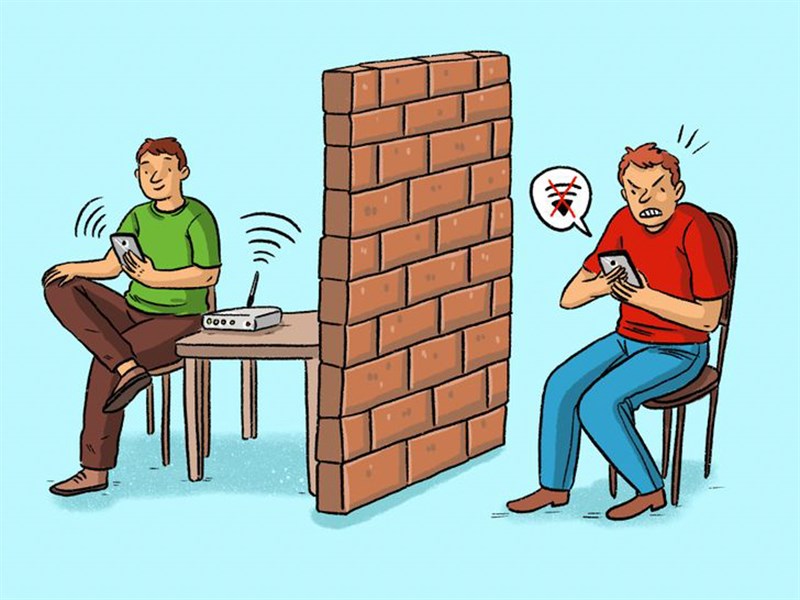 Tín hiệu Wi-Fi bị suy hao do vật cản
5. Cài đặt mạng trên điện thoại/máy tính bị lỗi
Không phải lúc nào sự cố cũng xuất phát từ đường truyền. Đôi khi, nguyên nhân nằm ở chính chiếc điện thoại hoặc máy tính của bạn. Việc vô tình thay đổi các thông số kết nối (như Proxy, DNS) hoặc xung đột xảy ra sau khi cập nhật hệ điều hành mới có thể khiến thiết bị không tương thích và từ chối nhận mạng.
Cách khắc phục:
Giải pháp hiệu quả nhất là sử dụng tính năng "Đặt lại cài đặt mạng" (Reset Network Settings) trong phần Cài đặt của máy. Thao tác này sẽ đưa toàn bộ thiết lập kết nối (Wi-Fi, Bluetooth, Dữ liệu di động) về trạng thái mặc định ban đầu, giúp loại bỏ triệt để các lỗi xung đột phần mềm.
Lưu ý: Việc này không làm mất dữ liệu cá nhân (ảnh, tin nhắn, danh bạ) của bạn, nhưng bạn sẽ cần nhập lại mật khẩu Wi-Fi sau khi máy khởi động lại.
6. Nhập sai mật khẩu Wi-Fi
Một lỗi cơ bản nhưng rất hay gặp là khi mật khẩu Wi-Fi đã bị đổi nhưng thiết bị vẫn cố kết nối bằng mật khẩu cũ được lưu trong bộ nhớ. Điều này dẫn đến thông báo "Lỗi xác thực" hoặc kết nối không thành công.
Cách xử lý: Hãy chọn tính năng "Quên mạng" (Forget Network) trên thiết bị, sau đó chọn lại tên Wi-Fi và nhập chính xác mật khẩu mới.
7. Quá tải do quá nhiều thiết bị truy cập
Mỗi Router gia đình thường có giới hạn chịu tải nhất định (khoảng 10-20 thiết bị). Khi số lượng điện thoại, laptop, camera thông minh kết nối vượt quá ngưỡng này, Router sẽ tự động ngắt kết nối các thiết bị khác để bảo vệ hệ thống.
Cách xử lý: Tắt Wi-Fi trên các thiết bị không cần thiết. Nếu nhu cầu sử dụng cao, bạn nên cân nhắc nâng cấp lên các dòng Router chuyên dụng có khả năng chịu tải tốt hơn.
 Router quá tải do quá nhiều thiết bị truy cập
8. Sự cố từ phía nhà cung cấp dịch vụ (ISP)
Nếu bạn đã thử mọi cách xử lý trên thiết bị cá nhân mà vẫn không có kết nối, khả năng cao nguyên nhân đến từ các yếu tố khách quan phía nhà mạng:
- Hạ tầng gặp sự cố: Hệ thống máy chủ bảo trì, đứt cáp quang biển (AAG, APG...), hoặc hộp tín hiệu ngoài trời bị hỏng do mưa bão, công trình thi công.
- Vấn đề cước phí: Đôi khi việc quên thanh toán cước phí cũng khiến nhà mạng tạm ngưng cung cấp dịch vụ.
- Dấu hiệu nhận biết: Quan sát đèn tín hiệu trên Modem. Nếu đèn LOS nhấp nháy đỏ hoặc đèn Internet tắt hẳn, đây là dấu hiệu mất tín hiệu từ nguồn vào.
Cách khắc phục:
- Kiểm tra cước phí: Hãy đảm bảo bạn đã thanh toán đầy đủ cước phí Internet hàng tháng.
- Báo hỏng: Liên hệ ngay tổng đài hỗ trợ kỹ thuật hoặc sử dụng ứng dụng quản lý của nhà mạng (như Hi FPT, My Viettel, My VNPT) để báo sự cố và yêu cầu kỹ thuật viên kiểm tra đường truyền.
9. Lỗi cấu hình IP hoặc DNS
Một nguyên nhân kỹ thuật khá phổ biến là thiết bị được cài đặt IP tĩnh (Static IP) thủ công nhưng không trùng khớp với lớp mạng của Router, hoặc máy chủ DNS gặp sự cố. Dấu hiệu nhận biết điển hình là biểu tượng Wi-Fi xuất hiện dấu chấm than vàng (Connected, No Internet).
Cách khắc phục:
- Giải pháp là chuyển chế độ nhận IP và DNS về trạng thái Tự động (Dynamic/DHCP) để Router tự cấp phát địa chỉ chuẩn xác:
- Trên Windows: Truy cập Network Connections → Chuột phải vào Wi-Fi chọn Properties → Internet Protocol Version 4 (TCP/IPv4) → Tích chọn Obtain an IP address automatically.
- Trên điện thoại: Vào Cài đặt Wi-Fi > Chọn chi tiết mạng đang kết nối → Tìm mục Cài đặt IP và chuyển từ Tĩnh (Static) sang DHCP.
10. Lỗi Gateway hoặc xung đột địa chỉ
Gateway đóng vai trò là "cửa ngõ" định tuyến dữ liệu từ thiết bị của bạn ra Internet. Nếu thông số này bị cấu hình sai, hoặc xảy ra tình trạng xung đột IP (hai thiết bị trong cùng mạng LAN tranh chấp một địa chỉ), kết nối mạng sẽ bị ngắt ngay lập tức.
Cách khắc phục:
- Nguyên lý xử lý tương tự như lỗi IP ở mục 9: Bạn hãy đưa thiết lập mạng về chế độ Tự động (DHCP) để thiết bị nhận diện đúng Gateway chuẩn từ Router.
- Ngoài ra, việc khởi động lại (Restart) Router cũng là một cách hiệu quả để hệ thống cấp phát lại toàn bộ dải IP mới, giúp giải quyết triệt để tình trạng xung đột địa chỉ giữa các thiết bị.
11. Sai ngày giờ hệ thống
Đây là một nguyên nhân "nhỏ nhưng có võ" mà ít người ngờ tới. Các trình duyệt web hiện đại sử dụng giao thức bảo mật SSL/TLS để mã hóa dữ liệu. Giao thức này yêu cầu thời gian trên thiết bị phải đồng bộ chính xác với thời gian thực tế của máy chủ.
Nếu đồng hồ của bạn chạy sai (thường gặp ở máy tính cũ bị hết pin CMOS), trình duyệt sẽ nghi ngờ chứng chỉ bảo mật không hợp lệ và chặn kết nối ngay lập tức để bảo vệ người dùng.
Cách khắc phục: Bạn không cần chỉnh giờ thủ công vì độ chính xác không cao. Hãy truy cập vào mục Cài đặt thời gian (Date & Time) trên thiết bị và kích hoạt tính năng "Đặt giờ tự động" (Set time automatically). Hệ thống sẽ tự động đồng bộ chuẩn xác từng giây với giờ Internet quốc tế.
Hy vọng qua bài viết này, bạn đã nắm bắt được các nguyên nhân cơ bản khiến mạng Internet bị gián đoạn và có thể tự tay xử lý nhanh chóng. Để trang bị thêm cho mình những kiến thức công nghệ thiết thực và các mẹo tối ưu hóa đời sống số cho gia đình, bạn đừng quên ghé thăm và tham khảo thêm tại website Giải pháp Wi-Fi.