
Mẹo kết nối điện thoại với tivi qua Wi-Fi nhanh và ổn định
Bạn đang sở hữu một chiếc smartphone chứa đầy những bộ phim hay, những bức ảnh kỷ niệm tuyệt đẹp và muốn thưởng thức chúng trên màn hình rộng của tivi? Việc kết nối điện thoại với tivi qua Wi-Fi chính là giải pháp hoàn hảo để nâng tầm trải nghiệm giải trí tại gia. Không cần dây cáp rườm rà, chỉ với vài thao tác đơn giản, bạn đã có thể biến phòng khách thành rạp chiếu phim mini. Bài viết dưới đây sẽ chia sẻ những mẹo hay giúp bạn thực hiện kết nối này một cách nhanh chóng và duy trì sự ổn định tối đa.
1. Tại sao nên đồng bộ điện thoại và Tivi qua Wi-Fi?
Sự kết hợp giữa tính di động của điện thoại và khả năng hiển thị xuất sắc của tivi mang lại nhiều lợi ích thiết thực:
- Trải nghiệm hình ảnh mãn nhãn: Thay vì "dán mắt" vào màn hình nhỏ 6 inch, bạn có thể xem phim, MV ca nhạc với độ phân giải cao và âm thanh sống động trên tivi lớn.
- Chia sẻ khoảnh khắc dễ dàng: Những bức ảnh du lịch hay video sinh nhật sẽ trở nên lung linh hơn khi cả gia đình cùng quây quần thưởng thức trên màn hình lớn.
- Chơi game cực "đã": Các tựa game mobile như PUBG hay Liên Quân khi được phóng to lên tivi sẽ mang lại cảm giác phấn khích và hoành tráng hơn rất nhiều.
- Sự tiện lợi tối đa: Bạn có thể nằm thoải mái trên sofa và điều khiển mọi nội dung mà không bị giới hạn bởi độ dài dây cáp.
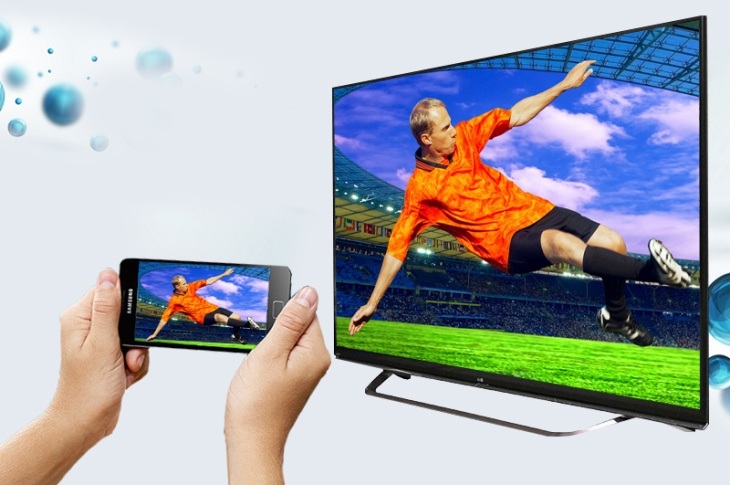 Trải nghiệm hình ảnh mãn nhãn thông qua màn hình lớn thay vì màn hình nhỏ từ điện thoại.
2. Điều kiện cần để kết nối thành công
Trước khi bắt đầu, hãy dành ít phút kiểm tra để đảm bảo thiết bị của bạn đã sẵn sàng.
2.1. Kiểm tra Tivi
Truy cập vào phần Cài đặt → Mạng trên tivi. Nếu thiết bị có hỗ trợ Wi-Fi, Miracast hoặc Screen Mirroring, tivi của bạn hoàn toàn có thể thực hiện kết nối không dây. Đừng quên cập nhật phần mềm tivi lên phiên bản mới nhất để đảm bảo tính tương thích.
2.2. Kiểm tra Điện thoại
- Với Android: Tìm kiếm tính năng Chiếu màn hình, Smart View hoặc Phản chiếu trên thanh trạng thái (kéo từ trên xuống).
- Với iPhone: Kiểm tra tính năng AirPlay (biểu tượng hai hình chữ nhật chồng nhau) trong Trung tâm điều khiển.
2.3. Chất lượng đường truyền mạng
Đây là yếu tố then chốt quyết định độ mượt mà. Cả điện thoại và tivi bắt buộc phải kết nối vào cùng một mạng Wi-Fi. Mạng càng mạnh, độ trễ (delay) càng thấp.
3. Top 6 cách kết nối điện thoại với Tivi phổ biến nhất
3.1. Sử dụng tính năng Miracast (Screen Mirroring)
Đây là giao thức phổ biến nhất trên các dòng Smart TV và điện thoại Android hiện nay.
- Bước 1: Kích hoạt chế độ Miracast hoặc Phản chiếu hình ảnh trên tivi.
- Bước 2: Trên điện thoại, mở thanh thông báo và chọn tính năng Smart View / Chiếu màn hình.
- Bước 3: Chờ thiết bị quét và chọn tên tivi của bạn.
- Bước 4: Xác nhận kết nối (nếu tivi yêu cầu) và bắt đầu trải nghiệm.
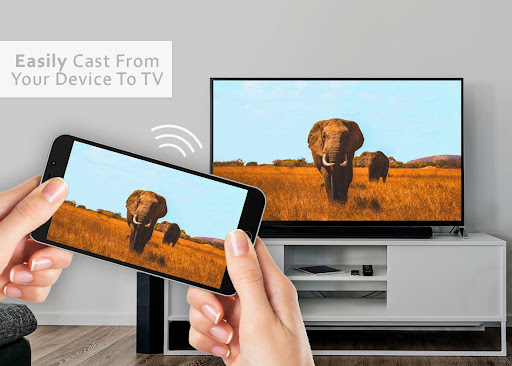 Truyền phát video từ điện thoại lên tivi dễ dàng qua tính năng Miracast.
3.2. Kết nối trực tiếp qua Wi-Fi Direct
Nếu mạng Wi-Fi nhà bạn gặp sự cố, Wi-Fi Direct sẽ là "cứu cánh" giúp điện thoại kết nối trực tiếp với tivi mà không cần Router trung gian.
- Bước 1: Vào Cài đặt > Mạng trên tivi và bật Wi-Fi Direct.
- Bước 2: Trên điện thoại, vào cài đặt Wi-Fi, chọn menu mở rộng và tìm Wi-Fi Direct.
- Bước 3: Chọn tên tivi và nhập mật mã để ghép đôi.
3.3. Sử dụng AirPlay (Dành cho thiết bị Apple)
Với người dùng iPhone/iPad, AirPlay là công nghệ độc quyền cho chất lượng truyền tải hình ảnh và âm thanh rất cao.
- Bước 1: Đảm bảo tivi hỗ trợ AirPlay 2 và đang kết nối cùng mạng Wi-Fi với iPhone.
- Bước 2: Mở Trung tâm điều khiển trên điện thoại.
- Bước 3: Nhấn vào biểu tượng Phản chiếu màn hình.
- Bước 4: Chọn tivi đích và nhập mã AirPlay hiển thị trên màn hình lớn để kết nối.
3.4. Chia sẻ qua giao thức DLNA
Phương pháp này phù hợp khi bạn chỉ muốn phát nhạc, video hoặc ảnh có sẵn trong bộ nhớ máy lên tivi mà vẫn dùng điện thoại làm việc khác được.
- Bước 1: Bật tính năng DLNA hoặc chia sẻ nội dung trên tivi.
- Bước 2: Tải ứng dụng hỗ trợ trên điện thoại như BubbleUPnP hoặc Cast to TV.
- Bước 3: Mở file cần phát trong ứng dụng và chọn thiết bị đầu ra là tivi của bạn.
3.5. Dùng ứng dụng điều khiển chính hãng
Hầu hết các hãng tivi lớn đều phát triển ứng dụng riêng để tối ưu hóa việc kết nối và điều khiển thay cho remote vật lý:
- Samsung: SmartThings / Samsung Smart View.
- LG: LG ThinQ.
- Sony: Video & TV SideView.
- TCL: T-Cast / MagiConnect.
- Panasonic: TV Remote 2.
Bạn chỉ cần tải ứng dụng tương ứng, kết nối cùng mạng Wi-Fi và làm theo hướng dẫn trên màn hình.
3.6. Chiếu màn hình từ YouTube (YouTube Cast)
Đây là cách đơn giản và nhanh nhất để xem video YouTube trên tivi với chất lượng cao nhất.
- Bước 1: Mở video trên ứng dụng YouTube điện thoại.
- Bước 2: Nhấn vào biểu tượng Cast (hình ô vuông có sóng Wi-Fi) ở góc video.
- Bước 3: Chọn tivi cần phát. Video sẽ tự động chạy trên tivi, giải phóng điện thoại để bạn làm việc khác.
4. Bí quyết để kết nối luôn ổn định, không giật lag
Dù bạn chọn phương pháp nào trong 6 cách trên, chất lượng đường truyền Internet vẫn là "xương sống" quyết định sự mượt mà của hình ảnh. Nếu mạng Wi-Fi chập chờn, hiện tượng vỡ hình, trễ tiếng (delay) hay mất kết nối là điều khó tránh khỏi.
Để khắc phục triệt để vấn đề này, việc trang bị một đường truyền cáp quang tốc độ cao là rất cần thiết. Các gói cước Internet và Truyền hình FPT Play với ưu thế về hạ tầng và thiết bị Modem Wi-Fi 6 hiện đại sẽ giúp tín hiệu truyền tải giữa điện thoại và tivi luôn liền mạch.
Tham khảo bảng giá các gói cước hỗ trợ giải trí đa phương tiện:
|
Gói cước |
Tốc độ |
Giá tham khảo |
Phù hợp với |
|
Combo GIGA |
150 Mbps |
200.000đ |
Nhu cầu cơ bản, gia đình ít thiết bị. |
|
Combo SKY |
1Gbps / 150 Mbps |
230.000đ |
Xem phim 4K, tải file lớn cực nhanh. |
|
Combo META |
1Gbps / 1Gbps |
330.000đ |
Streamer, Game thủ, Nhà thông minh. |
|
Combo F-Game |
1Gbps / 150 Mbps |
275.000đ |
Tích hợp Ultra Fast giảm ping khi chơi game. |
(Lưu ý: Mức giá trên có thể thay đổi tùy theo khu vực và chương trình khuyến mãi thời điểm đó).
Việc kết nối điện thoại với tivi qua Wi-Fi giờ đây đã trở nên đơn giản hơn bao giờ hết với nhiều lựa chọn đa dạng. Tùy vào loại thiết bị và nhu cầu sử dụng, bạn hãy chọn cho mình phương pháp phù hợp nhất để tận hưởng không gian giải trí sống động ngay tại nhà. Để cập nhật thêm những mẹo công nghệ thú vị và tối ưu hóa hệ thống mạng cho gia đình, bạn đừng quên ghé thăm website Giải pháp Wi-Fi thường xuyên nhé!