
Hướng dẫn tra cứu mã IP mạng FPT & Cách đổi IP Wi-Fi chi tiết
Bạn đang cảm thấy tốc độ mạng không ổn định khi làm việc hoặc gặp tình trạng giật lag (ping cao) khi chơi game online? Việc nắm rõ và thay đổi địa chỉ IP có thể là chìa khóa giúp bạn tối ưu hóa đường truyền Internet của mình. Tuy nhiên, không phải ai cũng biết mã IP mặc định của nhà mạng nằm ở đâu. Bài viết dưới đây sẽ cung cấp thông tin chi tiết về các dải IP FPT phổ biến và hướng dẫn bạn 10 phương pháp tìm kiếm cũng như thay đổi IP đơn giản nhất trên mọi thiết bị.
1. Mã IP mạng FPT mặc định là bao nhiêu?
Địa chỉ IP (Internet Protocol) đóng vai trò như "số nhà" của thiết bị trong hệ thống mạng. Theo cấu hình mặc định từ nhà sản xuất, mã IP (Default Gateway) của các dòng modem FPT thường là 192.168.1.1.
Mặc dù vậy, với sự đa dạng của các thiết bị phát sóng (Access Point) hiện nay, dải IP này có thể thay đổi tùy theo từng dòng máy cụ thể:
- Các dòng Modem/Access Point phổ thông: 192.168.1.1
- Dòng Access Point AX3000AZ và AX1800AZ: 192.168.2.1
- Dòng Access Point AC1200C: 192.168.100.2
- Dòng Access Point AX3000C và AX3000CV2: 192.168.100.1
Lưu ý: Cách nhanh nhất để xác định chính xác là bạn hãy lật mặt sau hoặc mặt dưới của modem để xem tem thông số kỹ thuật được dán trên thiết bị.
Dưới đây là phiên bản Final (Cuối cùng) của Mục 2, đã được rà soát kỹ lưỡng về mặt kỹ thuật, văn phong và định dạng.
Nội dung đảm bảo:
- Chính xác về quy trình thao tác trên các hệ điều hành mới nhất (Android, iOS, Windows, macOS).
- Phân biệt rõ IP Public và IP Modem.
- Tuân thủ đúng yêu cầu định dạng "Bước" ở phần 2.7.
- Bổ sung các thẻ hình ảnh minh họa cần thiết.
2. Hướng dẫn 7 cách tìm địa chỉ IP mạng FPT
Trong trường hợp modem được lắp đặt ở vị trí trên cao khó quan sát hoặc tem dán thông số mặt sau đã bị mờ theo thời gian, bạn hoàn toàn có thể tra cứu mã IP chính xác thông qua các thiết bị đang kết nối mạng theo 7 cách chi tiết dưới đây:
2.1. Tra cứu trong tài liệu hướng dẫn sử dụng
Khi bàn giao đường truyền, kỹ thuật viên FPT thường sẽ để lại hộp thiết bị kèm sách hướng dẫn sử dụng (User Manual). Đây là nguồn thông tin gốc chính xác nhất. Bạn hãy mở sách và tìm đến mục Thông số kỹ thuật (Specifications) hoặc Cài đặt quản trị (Management Setup). Các thông số cần chú ý thường được ghi là Default IP, LAN IP Address hoặc Web Management Address.
 Kỹ thuật viên thường để lại sách hướng dẫn sử dụng để ta có thể tra cứu.
2.2. Kiểm tra trên điện thoại iPhone (iOS)
Hệ điều hành iOS hiển thị thông số này rất trực quan. Sau khi đảm bảo điện thoại đã kết nối thành công vào mạng Wi-Fi cần kiểm tra, bạn thực hiện theo trình tự sau:
- Bước 1: Truy cập vào Cài đặt (Settings) và chọn mục Wi-Fi.
- Bước 2: Tìm tên mạng Wi-Fi đang kết nối, nhấn vào biểu tượng chữ (i) màu xanh nằm ở bên phải cùng hàng.
- Bước 3: Cuộn xuống phần địa chỉ IPv4. Thông số hiển thị tại dòng Bộ định tuyến (Router) chính là địa chỉ IP của modem FPT (thường là 192.168.1.1 hoặc 192.168.0.1).
2.3. Kiểm tra trên điện thoại Android
Do Android có nhiều tùy biến giao diện (Samsung, Xiaomi, Oppo...), quy trình có thể thay đổi đôi chút nhưng các thao tác cơ bản vẫn giống nhau:
- Bước 1: Vào Cài đặt, chọn Kết nối (hoặc Mạng & Internet) rồi vào mục Wi-Fi.
- Bước 2: Nhấn vào biểu tượng bánh răng bên cạnh tên mạng hoặc nhấn giữ vào tên mạng, sau đó chọn Quản lý cài đặt mạng.
- Bước 3: Tại mục Cài đặt IP, nếu đang ở chế độ DHCP, bạn hãy tạm thời chuyển sang Tĩnh (Static).
- Bước 4: Lúc này danh sách thông số sẽ hiện ra. Bạn tìm dòng Cổng (Gateway) hoặc Bộ định tuyến. Dãy số hiện tại dòng này chính là IP Modem.
Lưu ý: Sau khi xem xong, hãy nhớ chuyển lại chế độ về DHCP để vào mạng bình thường.
2.4. Tìm bằng Command Prompt trên Windows
Đây là phương pháp "chuẩn kỹ thuật" được các chuyên gia IT tin dùng vì độ chính xác tuyệt đối trên máy tính Windows:
- Bước 1: Nhấn tổ hợp phím Windows + R, nhập từ khóa cmd và nhấn Enter (hoặc gõ "cmd" trong thanh tìm kiếm Start).
- Bước 2: Tại giao diện màn hình đen (Command Prompt), bạn gõ lệnh ipconfig và nhấn Enter.
- Bước 3: Hệ thống sẽ liệt kê các thông số mạng. Bạn quan sát dòng Default Gateway tại phần Wireless LAN adapter Wi-Fi (nếu dùng Wi-Fi) hoặc Ethernet adapter (nếu dùng dây). Dãy số dạng 192.168.x.x tại đây chính là địa chỉ IP truy cập modem.
2.5. Tìm trên máy tính macOS
Đối với người dùng Macbook hoặc iMac, thao tác sẽ phụ thuộc vào phiên bản hệ điều hành bạn đang sử dụng:
Với macOS cũ (Monterey trở về trước):
- Bước 1: Nhấn vào biểu tượng Apple, chọn System Preferences rồi vào Network.
- Bước 2: Chọn Wi-Fi đang kết nối, nhấn nút Advanced và chọn thẻ TCP/IP. Dãy số tại dòng Router là kết quả cần tìm.
Với macOS mới (Ventura, Sonoma trở lên):
- Bước 1: Vào System Settings rồi chọn Wi-Fi.
- Bước 2: Nhấn nút Details bên cạnh tên mạng và chọn mục TCP/IP ở cột bên trái. Địa chỉ IP Modem sẽ nằm ở dòng Router.
2.6. Sử dụng website hỗ trợ trực tuyến
Nếu bạn cần biết IP Public (địa chỉ danh tính của bạn trên internet để cấu hình Camera hoặc mở port), hãy truy cập các trang uy tín như whatismyip.com hoặc whatismyipaddress.com. Ngay tại trang chủ, dãy số to nhất hiển thị (ví dụ: 113.23.xx.xx) chính là IP Public của đường truyền FPT nhà bạn. Lưu ý rằng cách này khác với việc tìm IP Modem (IP nội bộ) ở trên.
2.7. Sử dụng ứng dụng phân tích mạng (Network Analyzer)
Để xem chi tiết hơn về độ mạnh sóng, nhà sản xuất modem và các thiết bị lạ trong mạng, bạn nên dùng các ứng dụng bên thứ 3 như Fing hoặc Network Analyzer (có sẵn trên Google Play/App Store).
- Bước 1: Tải và mở ứng dụng trên điện thoại.
- Bước 2: Nhấn vào nút Scan (Quét) trên giao diện chính.
- Bước 3: Tìm thiết bị có biểu tượng bộ phát sóng (thường nằm ở vị trí đầu tiên trong danh sách). Thông số hiển thị tại dòng Gateway IP chính là địa chỉ bạn cần tìm.
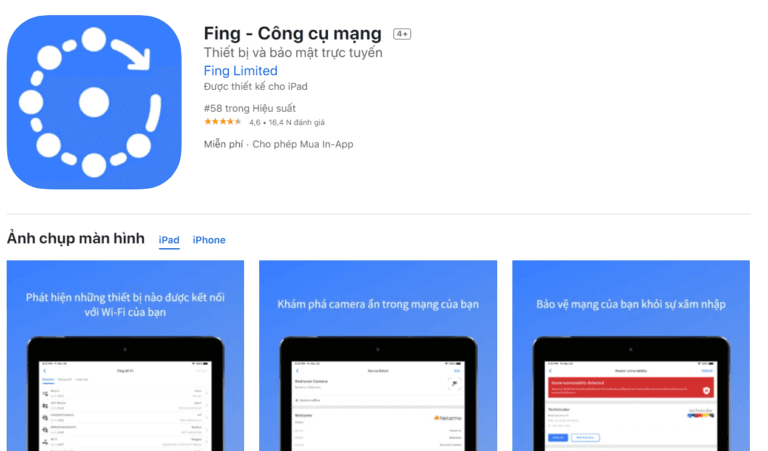 Tải ứng dụng Fing để tìm địa chỉ IP mạng FPT.
3. Top 3 cách đổi IP mạng FPT đơn giản nhất
Sau khi đã nắm được thông số IP hiện tại, nếu bạn muốn thay đổi cấu hình để phục vụ nhu cầu riêng (như tránh xung đột IP, tăng tốc độ truy cập hoặc ẩn danh), hãy tham khảo 3 phương pháp thực hiện chi tiết dưới đây:
3.1. Đổi IP trên máy tính (PC/Laptop)
Việc đổi IP tĩnh trên máy tính giúp kết nối ổn định hơn, đặc biệt quan trọng khi bạn chia sẻ dữ liệu trong mạng LAN hoặc kết nối máy in.
Đối với Windows 10/11:
- Bước 1: Nhấn chuột phải vào biểu tượng mạng (Wi-Fi hoặc Loa/Mạng) ở góc phải bên dưới màn hình, chọn Open Network & Internet settings.
- Bước 2: Tìm và chọn mục Change adapter options (hoặc Advanced network settings trên Windows 11).
- Bước 3: Tại cửa sổ mới, nhấn chuột phải vào mạng đang kết nối và chọn Properties.
- Bước 4: Nhấp đúp chuột vào dòng Internet Protocol Version 4 (TCP/IPv4).
- Bước 5: Tích vào ô Use the following IP address. Tại đây, bạn nhập địa chỉ IP tĩnh mới mà mình mong muốn (ví dụ: 192.168.1.150), sau đó nhấn OK để lưu lại.
Đối với macOS:
- Bước 1: Nhấn vào biểu tượng Apple, chọn System Preferences rồi vào mục Network.
- Bước 2: Chọn mạng đang kết nối (Wi-Fi hoặc Ethernet) ở cột bên trái, sau đó nhấn nút Advanced ở góc dưới.
- Bước 3: Chuyển sang thẻ TCP/IP. Tại mục Configure IPv4, bạn đổi từ chế độ Using DHCP sang Manually.
- Bước 4: Nhập địa chỉ IP mới vào ô IPv4 Address và nhấn OK để hoàn tất.
3.2. Đổi IP trực tiếp trên điện thoại
Thao tác này giúp điện thoại của bạn có một địa chỉ định danh cố định trong mạng gia đình, hạn chế tình trạng mất kết nối chập chờn.
Trên iPhone (iOS):
- Bước 1: Vào Cài đặt, chọn Wi-Fi và nhấn vào biểu tượng chữ (i) bên cạnh tên mạng đang dùng.
- Bước 2: Kéo xuống tìm và chọn mục Định cấu hình IP (Configure IP).
- Bước 3: Chuyển sang chế độ Thủ công (Manual). Sau đó, bạn nhập các thông số IP mới, Subnet Mask và Router vào các ô tương ứng rồi nhấn Lưu.
Trên Android:
- Bước 1: Vào Cài đặt, chọn Wi-Fi và nhấn vào tên mạng đang kết nối (hoặc biểu tượng bánh răng).
- Bước 2: Nhấn vào phần chỉnh sửa mạng (biểu tượng cây bút) hoặc chọn Nâng cao (Advanced).
- Bước 3: Tại mục Cài đặt IP, bạn chuyển từ chế độ DHCP (IP động) sang Tĩnh (Static).
- Bước 4: Nhập địa chỉ IP mới vào các trường thông tin hiện ra và nhấn Lưu để áp dụng.
3.3. Đổi IP bằng VPN (Mạng riêng ảo)
Khác với việc đổi IP nội bộ (LAN IP) ở trên, phương pháp này thay đổi IP Public, giúp bạn chuyển vùng truy cập sang một quốc gia khác để xem các nội dung bị chặn địa lý hoặc bảo mật thông tin khi dùng Wi-Fi công cộng.
- Cách thực hiện: Bạn có thể cài đặt các tiện ích mở rộng (Extension) trên trình duyệt như GeoProxy, 1.1.1.1 hoặc tải các phần mềm VPN chuyên dụng như NordVPN, ExpressVPN.
- Lưu ý: Việc sử dụng VPN (đặc biệt là các bản miễn phí) có thể khiến tốc độ mạng chậm hơn đáng kể so với kết nối trực tiếp do dữ liệu phải đi qua máy chủ trung gian.
Kết luận
Việc chủ động kiểm tra và quản lý địa chỉ IP không chỉ giúp bạn khắc phục nhanh các sự cố kết nối mà còn tối ưu hóa trải nghiệm sử dụng Internet cho các nhu cầu đặc thù như chơi game hay làm việc từ xa. Nếu bạn muốn tìm hiểu thêm về các thủ thuật công nghệ, cách cấu hình mạng nâng cao hay các kiến thức hữu ích cho đời sống số, hãy ghé thăm website Giải pháp Wi-Fi để cập nhật thông tin mỗi ngày nhé.