
Hướng dẫn cài đặt lại Wi-Fi nhanh chóng, mạng mượt tức thì
Khi Wi-Fi đột nhiên yếu, chập chờn hoặc không thể kết nối, nhiều người nghĩ ngay đến việc gọi kỹ thuật viên. Tuy nhiên, bạn vẫn có thể tự xử lý nhanh tại nhà bằng cách cài lại Wi-Fi cực kỳ đơn giản. Trong nhiều trường hợp, chỉ cần thực hiện cách reset Wi-Fi cơ bản là mạng đã hoạt động ổn định trở lại. Bài viết này sẽ hướng dẫn chi tiết từng bước giúp mạng trở lại ổn định, tiết kiệm thời gian và chi phí cho bạn.
1. Tại sao cần reset Wi-Fi?
Cài đặt lại Wi-Fi đúng lúc không chỉ giúp khắc phục sự cố mà còn tối ưu hiệu suất mạng. Dưới đây là những lý do cụ thể:
- Khắc phục sự cố kết nối: Khi Wi-Fi đột ngột chập chờn, mất mạng hoặc không vào được Internet, reset có thể xóa cấu hình lỗi và thiết lập lại hệ thống mạng.
- Khôi phục quyền truy cập: Nếu bạn quên mật khẩu hoặc không thể đăng nhập giao diện quản lý, reset đưa router về trạng thái mặc định giúp bạn truy cập lại.
- Cài đặt lại sau khi thay đổi nhà cung cấp dịch vụ internet: Trong trường hợp chuyển sang nhà cung cấp Internet khác, việc khôi phục cài đặt gốc giúp thiết bị thích ứng nhanh với cấu hình và thông số mới.
- Tăng độ ổn định: Sau thời gian dài hoạt động với nhiều thay đổi, reset giúp “làm mới” thiết bị, giảm lỗi phát sinh và cải thiện hiệu suất.
- Loại bỏ phần mềm độc hại: Trong trường hợp router bị tấn công hoặc nghi nhiễm mã độc, khôi phục cài đặt gốc sẽ giúp loại bỏ hoàn toàn các rủi ro bảo mật.

Khi Wi-Fi chập chờn, giật lag hoặc không vào được Internet, bạn có thể thao tác reset modem để xóa cấu hình lỗi và thiết lập lại hệ thống mạng.
Với những lý do trên, việc hiểu rõ cách khôi phục cài đặt gốc bộ định tuyến Wi-Fi là một kỹ năng hữu ích cho mọi người dùng internet.
2. Cảnh báo quan trọng trước khi reset Wi-Fi
Trước khi tiến hành cài đặt lại Wi-Fi, có một số điểm quan trọng bạn cần lưu ý:
- Toàn bộ cài đặt sẽ bị xóa: Khi reset, tất cả cấu hình tùy chỉnh như tên Wi-Fi, mật khẩu hay các cài đặt đặc biệt sẽ trở về mặc định. Bạn nên sao lưu lại thông tin quan trọng trước khi thực hiện.
- Mạng sẽ bị gián đoạn tạm thời: Trong quá trình reset và cài đặt lại, toàn bộ thiết bị trong mạng sẽ mất kết nối Internet. Hãy chọn thời điểm phù hợp để tránh ảnh hưởng đến công việc hoặc học tập.
- Phải nhập lại cấu hình nhà mạng: Sau khi reset, bạn cần thiết lập lại các thông số kết nối do nhà cung cấp Internet cung cấp, nếu không mạng sẽ không hoạt động bình thường.
- Không nên reset khi không chắc chắn: Nếu bạn không nắm rõ quy trình cài đặt lại, việc reset có thể khiến router không hoạt động đúng, gây gián đoạn mạng dài hơn dự kiến.
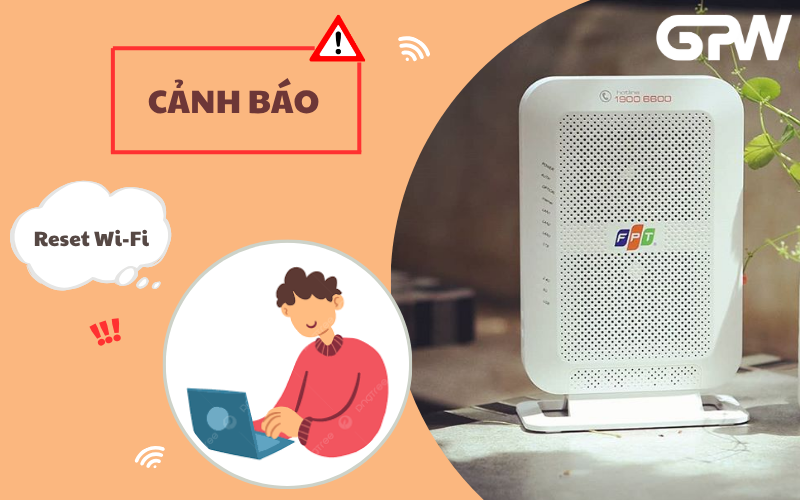
Một số điểm quan trọng bạn cần lưu ý trước khi tiến hành reset Wi-Fi là toàn bộ cài đặt sẽ bị xóa, mạng sẽ bị gián đoạn tạm thời, phải nhập lại cấu hình nhà mạng,...
3. Hướng dẫn cách cài lại Wi-Fi chi tiết
Có hai cách reset Wi-Fi phổ biến và dễ thực hiện để cài đặt lại Wi-Fi là sử dụng nút reset trực tiếp trên thiết bị hoặc thao tác thông qua trang cấu hình modem. Tùy theo tình huống, bạn có thể chọn phương pháp phù hợp dưới đây:
3.1. Sử dụng nút Reset trên Router Wi-Fi
Một trong những cách cài đặt lại Wi-Fi đơn giản nhất mà ai cũng có thể thực hiện là reset lại router:
Cách thực hiện:
- Bước 1: Đầu tiên, bạn tìm nút reset trên bộ định tuyến Wi-Fi của bạn.
- Bước 2: Sử dụng một vật nhọn nhỏ như tăm hoặc kẹp giấy để ấn và giữ nút reset trong khoảng 10 giây.
- Bước 3: Cuối cùng, bạn thả nút reset và đợi cho đến khi bộ định tuyến khởi động lại.
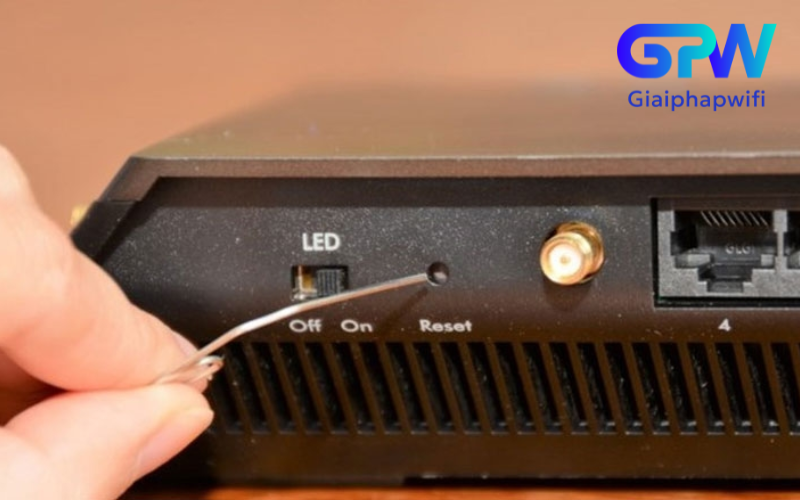
Để reset modem, có thể nhấn và giữ nút reset trên bộ định tuyến khoảng 10 giây bằng vật nhọn, sau đó thả ra và đợi thiết bị khởi động lại.
Lưu ý : Để chắc chắn Router Wi-Fi đã reset, bạn hãy đăng nhập vào giao diện web hoặc xem tên của mạng Wi-Fi đã thay đổi về mặc định hay chưa.
3.2. Cách khôi phục cài đặt gốc Wi-Fi trên trang cấu hình modem
Nếu bạn vẫn có thể truy cập vào trang quản trị, đây là cách cài lại Wi-Fi an toàn hơn.
Bước 1: Đăng nhập vào trang quản trị modem
- Mở trình duyệt web bất kỳ.
- Nhập địa chỉ 192.168.1.1 vào thanh địa chỉ.
- Sau đó, đăng nhập vào trang quản trị của router bằng tên người dùng và mật khẩu. Nếu bạn chưa biết thông tin này, hãy tham khảo tài liệu hướng dẫn của router hoặc kiểm tra mặt sau của router.
Bước 2: Tìm chức năng Reset
- Sau khi đăng nhập, tìm mục có tên tương tự như System Tools hoặc Backup & Restore.
- Tại đây, bạn sẽ thấy mục Factory Reset hoặc Reset to Factory Default hoặc Restore Default.
Bước 3: Xác nhận Reset
- Bạn nhấn vào nút ‘OK’ hoặc ‘Confirm’ để xác nhận. Modem sẽ tự động khởi động lại và trở về cài đặt ban đầu.
4. Một số câu hỏi thường gặp
Dưới đây là một số câu hỏi thường gặp cùng câu trả lời chi tiết giúp bạn hiểu rõ hơn về cách khôi phục cài đặt gốc Wi-Fi, bảo vệ dữ liệu và duy trì kết nối ổn định.
4.1. Có thể khôi phục cài đặt gốc từ bộ định tuyến Wi-Fi cũ không?
Có thể khôi phục cài đặt gốc từ bộ định tuyến Wi-Fi cũ. Tuy nhiên, thiết bị cũ có thể không tương thích hoàn toàn với các chuẩn mạng hiện tại, vì vậy khả năng truyền tải dữ liệu và độ ổn định kết nối có thể bị hạn chế.
4.2. Dữ liệu cá nhân có bị xóa khi cài đặt lại Wi-Fi không?
Khôi phục cài đặt gốc sẽ xóa toàn bộ các thiết lập tùy chỉnh trên bộ định tuyến Wi-Fi, như mật khẩu, thông tin mạng và các cài đặt nâng cao. Tuy nhiên, dữ liệu cá nhân trên các thiết bị khác vẫn được giữ nguyên.
4.3. Reset router khác gì so với tắt/bật lại router?
Reset router là khôi phục cài đặt gốc (xóa mọi cài đặt tùy chỉnh và đặt lại mật khẩu mặc định), trong khi tắt/bật router chỉ là thao tác khởi động lại thiết bị mà không thay đổi cấu hình.
Nắm vững cách cài đặt lại Wi-Fi là kỹ năng hữu ích cho người dùng Internet. Bằng cách hiểu rõ lý do cần reset, những lưu ý trước khi thực hiện cùng các thao tác chuẩn, bạn có thể nhanh chóng khôi phục cài đặt gốc của Wi-Fi. Từ đó, đảm bảo mạng ổn định, an toàn và mượt mà hơn. Nhờ đó, bạn không chỉ tự chủ trong việc xử lý sự cố mạng tại nhà mà còn tiết kiệm thời gian và chi phí so với việc nhờ kỹ thuật viên.