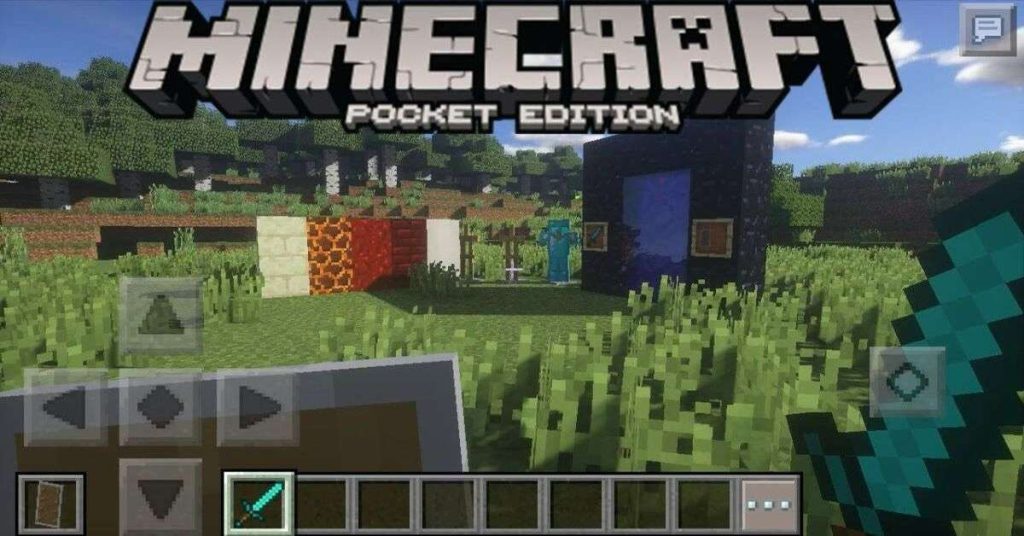
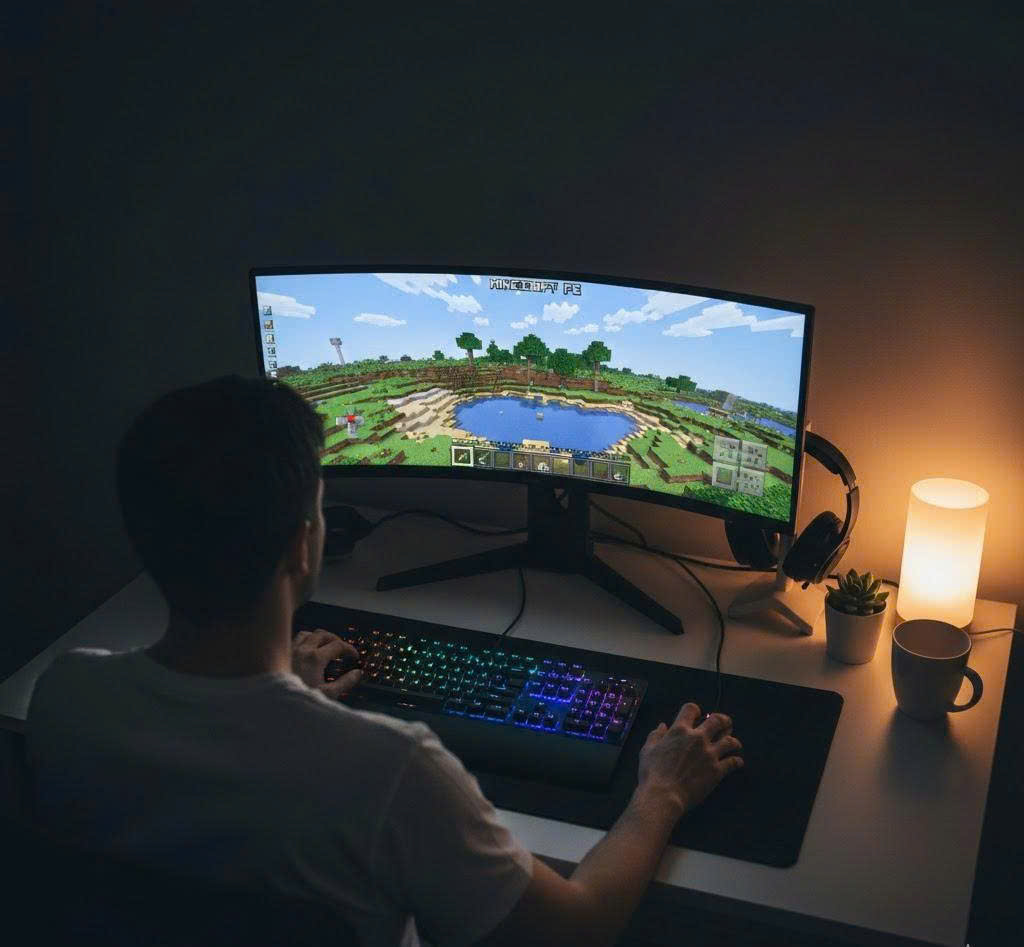
Minecraft PE (Pocket Edition) đã trở thành một hiện tượng trong cộng đồng game thủ nhờ lối chơi tự do và đầy sáng tạo. Để có trải nghiệm tốt hơn với màn hình lớn và hệ thống điều khiển linh hoạt, việc cài đặt phiên bản này lên máy tính thông qua trình giả lập là giải pháp được nhiều người lựa chọn. Nội dung sau đây sẽ hướng dẫn bạn chi tiết quy trình cài đặt và các mẹo chơi hữu ích.
1. Tìm hiểu tổng quan về trò chơi Minecraft PE
Minecraft PE là phiên bản được Mojang Studios phát triển tối ưu riêng cho các thiết bị cầm tay. Điểm đặc trưng của phiên bản này là yêu cầu phần cứng không quá cao nhưng vẫn đảm bảo đầy đủ các giá trị cốt lõi của dòng game Minecraft.
1.1. Các chế độ chơi đa dạng
Người chơi có thể tham gia vào nhiều môi trường khác nhau như rừng rậm, sa mạc hay hang động với các chế độ:
- Sinh tồn (Survival): Người chơi phải tự tìm kiếm tài nguyên và đối phó với các sinh vật nguy hiểm.
- Sáng tạo (Creative): Cung cấp tài nguyên vô hạn để xây dựng các công trình khổng lồ.
- Phiêu lưu (Adventure): Khám phá những bản đồ được thiết kế riêng bởi cộng đồng.
1.2. Khả năng kết nối cộng đồng
Tính năng chơi nhiều người (Multiplayer) cho phép bạn đồng hành cùng bạn bè qua kết nối Wi-Fi hoặc dữ liệu di động, tạo nên những trải nghiệm xây dựng và khám phá tập thể thú vị.
2. Yêu cầu cấu hình và lựa chọn phần mềm giả lập
Để vận hành mượt mà cả hệ điều hành Android ảo và trò chơi, máy tính của bạn cần đáp ứng một số tiêu chuẩn kỹ thuật nhất định.
2.1. Yêu cầu hệ thống thiết yếu
|
Thành phần |
Cấu hình tối thiểu |
Cấu hình đề nghị |
|
Hệ điều hành |
Windows 7 (64-bit) |
Windows 10/11 |
|
CPU |
Intel Core i3 Gen 3 |
Intel Core i5 Gen 4 |
|
RAM |
4 GB |
8 GB trở lên |
|
Ổ cứng |
Trống 1 GB |
Trống 4 GB (ưu tiên SSD) |
2.2. Các trình giả lập Android phổ biến
- BlueStacks: Hỗ trợ gán phím tùy chỉnh tốt và hiệu suất ổn định.
- NoxPlayer: Nhẹ nhàng, phù hợp với nhiều dòng máy khác nhau.
- LDPlayer: Tối ưu hóa sâu cho việc chơi game, giảm thiểu tình trạng giật lag.
- MEmu Play: Linh hoạt trong việc tùy chỉnh thông số CPU và RAM.
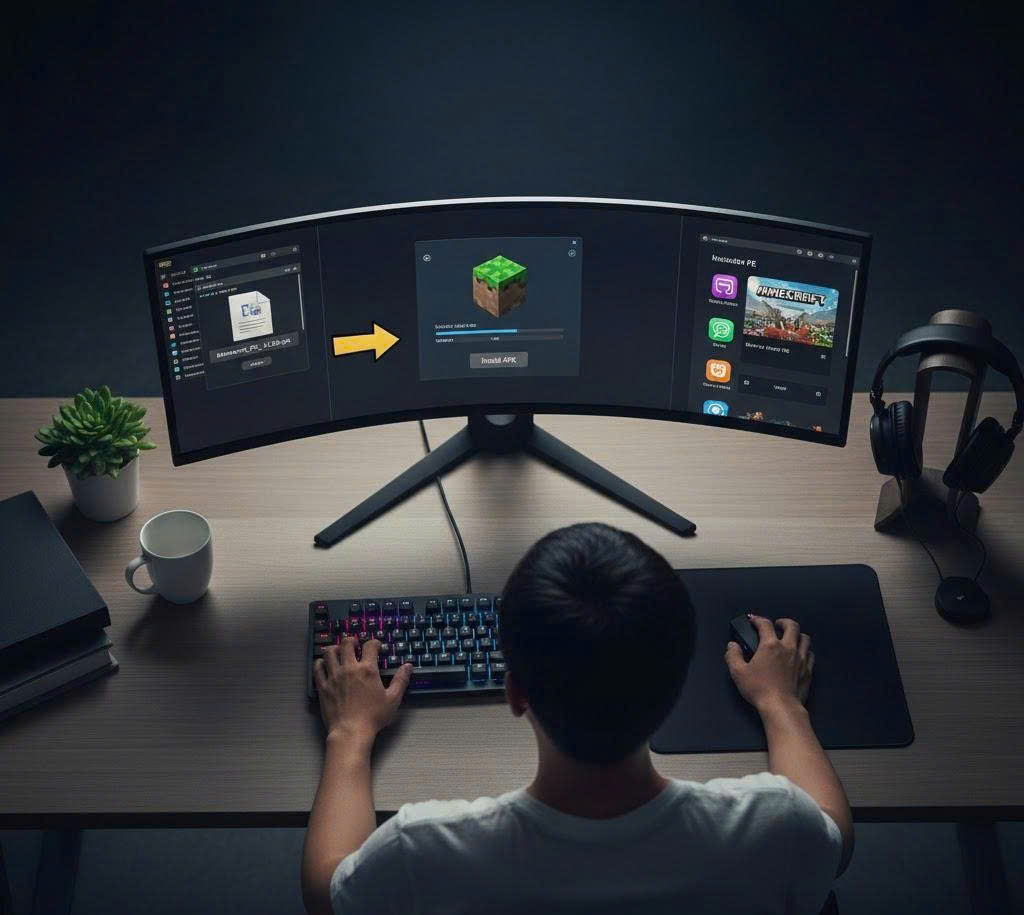
3. Quy trình tải và cài đặt Minecraft PE trên PC
Việc đưa trò chơi lên máy tính thông qua trình giả lập có thể thực hiện đơn giản qua các bước sau:
- Chuẩn bị bộ cài: Tìm kiếm và tải tập tin Minecraft PE có định dạng .apk từ các trang web đáng tin cậy.
- Khởi chạy giả lập: Mở phần mềm giả lập (ví dụ: NoxPlayer) đã cài trên máy.
- Nạp tệp APK: Sử dụng công cụ nạp APK trên thanh điều hướng của giả lập để chọn tệp tin đã tải.
- Hoàn tất: Chờ hệ thống tự động cài đặt trong giây lát, sau đó chọn “Install” để biểu tượng game xuất hiện trên màn hình chính.
4. Hướng dẫn thiết lập tài khoản và mẹo chơi cơ bản
Sau khi cài đặt thành công, việc thiết lập đúng cách sẽ giúp bạn lưu trữ dữ liệu và tham gia cộng đồng trực tuyến dễ dàng hơn.
4.1. Đăng ký tài khoản Microsoft
Sở hữu một tài khoản Microsoft giúp bạn mua game hợp pháp, chơi trực tuyến với bạn bè qua các máy chủ và đồng bộ hóa tiến trình chơi lên đám mây. Bạn chỉ cần chọn “Sign in for free” trong game và thực hiện theo các bước xác thực qua email.
4.2. Chế độ chơi đơn và chơi mạng
- Chơi đơn: Bạn có thể tùy chỉnh tên thế giới, loại địa hình và các quần xã sinh vật theo ý thích cá nhân.
- Chơi mạng: Người chơi có thể tham gia vào các máy chủ có sẵn (Direct Connect) hoặc tự thêm máy chủ mới (Add Server) để mời bạn bè cùng tham gia.
4.3. Công thức chế tạo thiết bị
Mọi công cụ đều được tạo ra bằng cách sắp xếp nguyên liệu trên lưới 3×3. Bạn cần đặt đúng vị trí các vật liệu như que gỗ, đá, sắt hoặc kim cương để chế tạo rìu, cuốc, kiếm hoặc các bộ giáp bảo vệ.
5. Giải đáp thắc mắc và lưu ý an toàn
- Sự khác biệt phiên bản: Minecraft PE có thể thiếu một số sinh vật hoặc tính năng so với bản Java trên PC, nhưng bạn có thể bổ sung bằng các bản Mods.
- Lỗi không vào được game: Thường do kết nối mạng yếu, thiếu RAM hoặc tệp cache bị đầy. Hãy kiểm tra cấu hình thiết bị và cập nhật phiên bản mới nhất.
- An toàn dữ liệu: Chỉ nên tải bộ cài từ các nguồn uy tín hoặc cửa hàng ứng dụng chính thức để phòng tránh mã độc và virus.
Hy vọng những hướng dẫn trên sẽ giúp bạn dễ dàng thiết lập và tận hưởng không gian sáng tạo của Minecraft PE ngay trên máy tính cá nhân. Để hành trình khám phá và kết nối cùng bạn bè luôn diễn ra suôn sẻ, bạn có thể tham khảo thêm về các Giải pháp Wi-Fi tiên tiến nhằm đảm bảo đường truyền mạng luôn ở trạng thái ổn định nhất. Việc nâng cấp hệ thống kết nối sẽ hỗ trợ thông tin được truyền tải nhanh chóng, giúp trải nghiệm giải trí của bạn thêm phần trọn vẹn.