
Cách chia đôi màn hình iPhone để làm việc đa nhiệm hiệu quả
Trong kỷ nguyên số, việc xử lý nhiều tác vụ cùng lúc trên điện thoại đã trở thành nhu cầu thiết yếu. Dù Apple không trang bị tính năng chia màn hình trực tiếp như trên iPad, bạn vẫn có thể thực hiện điều này thông qua một vài thủ thuật thông minh. Bài viết này sẽ hướng dẫn bạn cách tối ưu hóa không gian hiển thị trên iPhone để vừa làm việc, vừa giải trí một cách mượt mà.
1. Khả năng hỗ trợ đa nhiệm trên các dòng iPhone
Không phải mọi thiết bị của Apple đều hỗ trợ tốt việc chia đôi không gian hiển thị. Thông thường, các dòng máy có kích thước màn hình từ 5.5 inch trở lên sẽ mang lại trải nghiệm tốt nhất. Việc tận dụng tính năng này giúp bạn tra cứu dữ liệu nhanh hơn, tiết kiệm thời gian chuyển đổi ứng dụng và quản lý thông báo hiệu quả.
Dưới đây là danh sách các thiết bị hỗ trợ tốt các tính năng đa nhiệm:
- Các dòng máy đời cũ: iPhone 6s, iPhone 7, iPhone 8 và phiên bản Plus tương ứng.
- Dòng máy tràn viền: iPhone X, XS Max, XR, iPhone 11 Series.
- Các thế hệ mới: Từ iPhone 12 đến các dòng siêu phẩm mới nhất như iPhone 16, iPhone 16 Plus, iPhone 16 Pro và iPhone 16 Pro Max.
2. Sử dụng tính năng Picture-in-Picture (Hình trong hình)
Kể từ phiên bản iOS 14, bạn có thể tận dụng chế độ Picture-in-Picture (PiP) để vừa xem video vừa soạn thảo văn bản hoặc lướt mạng xã hội. Đây là cách "chia màn hình" chính thống và ổn định nhất mà không cần cài đặt phần mềm bên thứ ba.
- Bước 1: Bạn truy cập vào mục Cài đặt, chọn Cài đặt chung, tìm đến phần Hình trong hình và gạt công tắc bật mục Bắt đầu PiP tự động.
- Bước 2: Mở các ứng dụng hỗ trợ như Safari hoặc YouTube, sau đó bật một video bất kỳ ở chế độ toàn màn hình.
- Bước 3: Bạn nhấn vào biểu tượng PiP (cửa sổ nhỏ) hoặc vuốt về màn hình chính. Lúc này video sẽ thu nhỏ lại thành một khung hình nổi, bạn có thể di chuyển hoặc dùng hai ngón tay để phóng to/thu nhỏ khung hình này tùy ý.
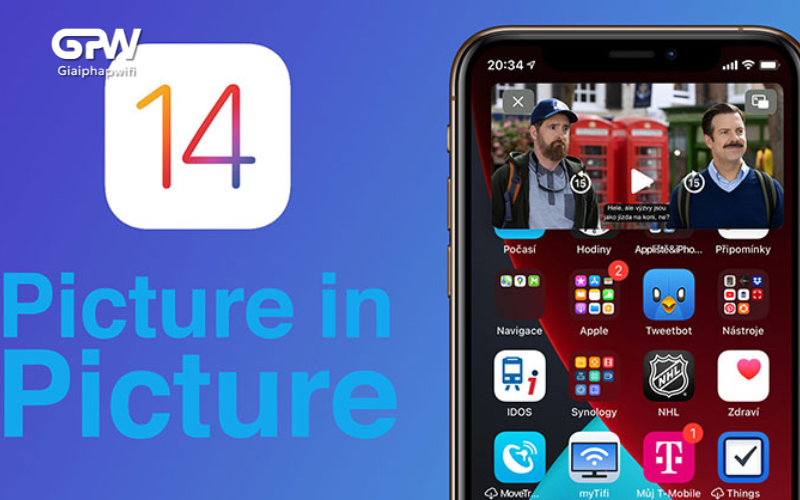 Tính năng Picture-in-Picture (Hình trong hình) trên IOS 14.
3. Các ứng dụng hỗ trợ chia đôi màn hình từ bên thứ ba
Nếu bạn muốn mở đồng thời hai trang web hoặc hai mạng xã hội khác nhau, các ứng dụng chuyên dụng trên App Store sẽ là trợ thủ đắc lực:
3.1. Ứng dụng Splitware
Đây là công cụ phổ biến cho phép bạn chia màn hình thành hai phần riêng biệt. Bạn có thể chạy song song Google với Facebook hoặc Instagram cùng Twitter. Chỉ cần mở Splitware, chọn biểu tượng chữ S và thiết lập cặp ứng dụng bạn muốn sử dụng đồng thời.
3.2. Ứng dụng Multitasking Split Screen
Ứng dụng này tập trung vào trải nghiệm trình duyệt. Màn hình sẽ được chia đôi với hai cửa sổ trình duyệt độc lập. Bạn có thể nhập URL trực tiếp để truy cập các trang web mình cần. Nếu muốn thay đổi tỉ lệ hiển thị, bạn chỉ cần kéo thanh ngang giữa màn hình lên hoặc xuống.
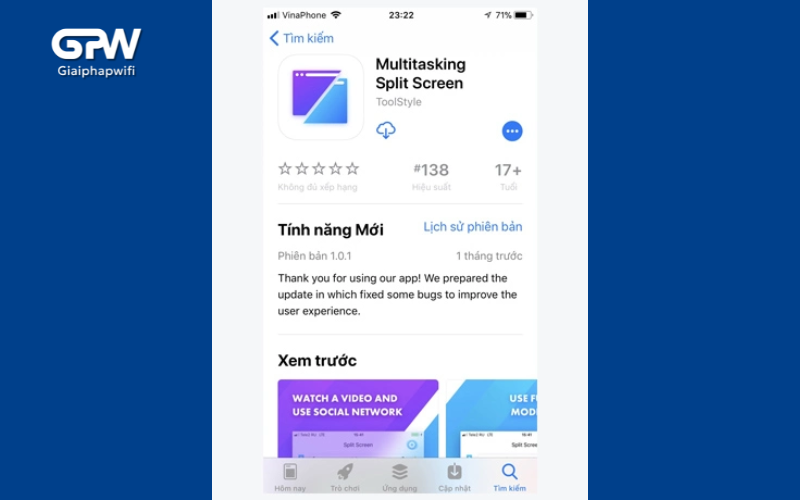 Ứng dụng Multitasking Split Screen.
3.3. Ứng dụng Halfes
Halfes cung cấp giao diện tối giản, mặc định trang chủ là Google. Bạn có thể dễ dàng điều chỉnh kích thước hai phần màn hình bằng cách kéo thanh ngăn cách. Để quay về trang chủ, bạn chỉ cần thực hiện thao tác vuốt xuống ở phần màn hình đó.
4. Những lưu ý để tối ưu hóa trải nghiệm
Khi sử dụng các giải pháp đa nhiệm trên điện thoại, bạn nên lưu ý một số vấn đề sau:
- Dung lượng pin: Việc xử lý hai ứng dụng cùng lúc sẽ khiến hệ thống tiêu tốn nhiều năng lượng hơn bình thường. Bạn nên cân nhắc sử dụng khi dung lượng pin còn dư dả.
- Không gian hiển thị: Do màn hình điện thoại có giới hạn, nội dung sẽ bị thu nhỏ đáng kể. Hãy ưu tiên các tác vụ đọc văn bản hoặc xem video đơn giản.
- An toàn dữ liệu: Bạn chỉ nên tải các công cụ hỗ trợ từ nguồn App Store chính thống để đảm bảo tính bảo mật và tương thích với hệ điều hành.
Việc làm chủ kỹ thuật đa nhiệm sẽ giúp bạn sử dụng chiếc điện thoại của mình một cách thông minh và chuyên nghiệp hơn. Để tìm hiểu thêm các mẹo tối ưu hóa thiết bị và cập nhật xu hướng công nghệ mới, bạn có thể tham khảo thông tin hữu ích tại Website Giải pháp Wi-Fi. Đây là nơi chia sẻ những kiến thức giá trị về đời sống số giúp kết nối của bạn luôn ổn định và hiệu quả.