
Cách bỏ hạn chế trên Facebook và Messenger đơn giản, mới nhất
Bạn muốn duy trì kết nối bạn bè trên Facebook nhưng vẫn cần một khoảng trời riêng tư cho những chia sẻ cá nhân? Tính năng "Danh sách hạn chế" (Restricted List) chính là công cụ đắc lực giúp bạn làm điều đó. Tuy nhiên, nếu bạn muốn khôi phục lại tương tác bình thường với người đó thì phải làm sao? Bài viết này sẽ hướng dẫn bạn chi tiết cách thêm và cách bỏ hạn chế trên cả Facebook và Messenger, cũng như giúp bạn nhận biết các dấu hiệu khi chính mình bị đưa vào danh sách này.
1. Hiểu đúng về danh sách hạn chế trên Facebook
Danh sách hạn chế là một tính năng bảo vệ quyền riêng tư thông minh, cho phép bạn kiểm soát đối tượng xem nội dung mà không cần phải "Hủy kết bạn" (Unfriend) hay "Chặn" (Block). Khi bạn thêm ai đó vào danh sách này, mối quan hệ bạn bè vẫn tồn tại, nhưng quyền hạn của họ sẽ thay đổi:
- Chế độ xem: Họ chỉ nhìn thấy những bài viết bạn để ở chế độ Công khai (Public) hoặc những bài họ được gắn thẻ trực tiếp.
- Sự riêng tư: Những bài đăng, hình ảnh bạn chia sẻ ở chế độ Bạn bè sẽ hoàn toàn ẩn đối với họ.
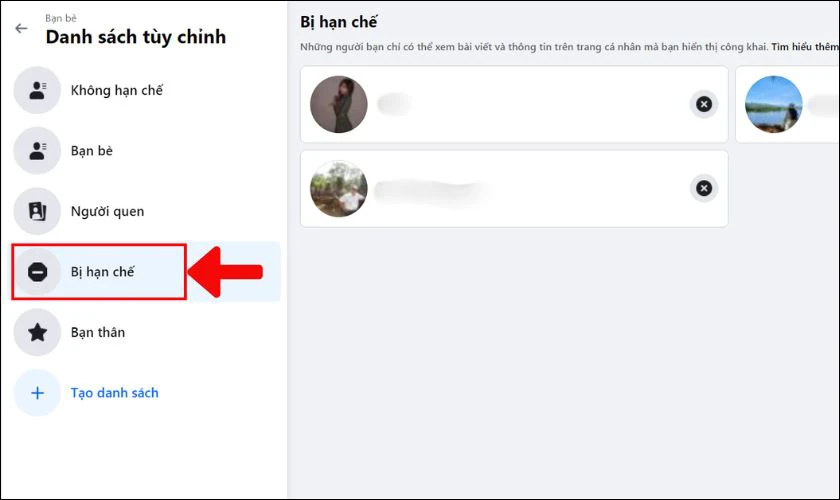 Danh sách hạn chế trên Facebook.
Đây là giải pháp tuyệt vời để giữ phép lịch sự xã giao với đồng nghiệp, đối tác hoặc những người quen biết sơ sơ mà bạn không muốn chia sẻ quá nhiều về đời sống cá nhân.
2. Làm sao biết bạn đã bị đưa vào danh sách hạn chế?
Facebook rất tinh tế khi không gửi bất kỳ thông báo nào cho người bị hạn chế. Do đó, để nhận biết mình có nằm trong danh sách "đen" này hay không, bạn cần quan sát các dấu hiệu sau:
- Không thấy trạng thái online: Dù bạn biết chắc chắn họ đang trực tuyến, nhưng chấm tròn xanh bên cạnh tên họ trên Messenger hoàn toàn biến mất.
- Trang cá nhân trống trải: Khi vào tường nhà họ, bạn chỉ thấy những bài viết rất cũ hoặc lác đác vài bài để chế độ Công khai. Các bài viết mới cập nhật gần đây hoàn toàn không hiển thị.
- Kiểm tra chéo: Đây là cách chắc chắn nhất. Hãy nhờ một người bạn chung vào xem trang cá nhân của người đó. Nếu người bạn chung thấy nhiều bài viết mới (ở chế độ Bạn bè) mà bạn lại không thấy, khả năng cao bạn đã bị hạn chế.
- Cuộc gọi không phản hồi: Khi gọi qua Messenger, đầu dây bên kia sẽ không đổ chuông và họ cũng không nhận được thông báo cuộc gọi nhỡ.
3. Phân biệt: Bị người dùng hạn chế và bị Facebook hạn chế
Đôi khi tài khoản của bạn gặp trục trặc không phải do bạn bè, mà do chính nền tảng Facebook xử phạt. Cần phân biệt rõ hai trường hợp:
- Do người dùng khác: Như đã đề cập ở trên, đây là sự chủ động từ phía bạn bè muốn giới hạn nội dung bạn xem.
- Do vi phạm chính sách (Facebook Jail): Đây là án phạt từ hệ thống khi tài khoản của bạn có dấu hiệu bất thường như:
- Spam: Gửi tin nhắn, kết bạn hoặc đăng bài dồn dập trong thời gian ngắn.
- Nội dung cấm: Chia sẻ các nội dung vi phạm tiêu chuẩn cộng đồng.
- Hậu quả: Bạn có thể bị khóa tạm thời các tính năng (like, comment, share) trong 24-48 giờ hoặc thậm chí bị khóa đăng nhập.
4. Hướng dẫn cách bỏ hạn chế trên Facebook
Nếu bạn đã từng hạn chế ai đó và nay muốn "bình thường hóa" quan hệ, hãy thực hiện theo các bước sau để gỡ bỏ họ khỏi danh sách.
4.1. Thao tác trên điện thoại
Việc gỡ bỏ hạn chế trên ứng dụng di động rất nhanh chóng:
- Mở Facebook, truy cập vào Trang cá nhân của người bạn muốn gỡ bỏ.
- Nhấn vào nút Bạn bè (biểu tượng hình người).
- Chọn mục Chỉnh sửa danh sách bạn bè (Edit Friend List).
- Tìm mục Hạn chế (Restricted). Tại đây, bạn hãy bỏ dấu tích xanh bên cạnh dòng này.
- Nhấn Xong để lưu lại.
 Bỏ hạn chế fb trên điện thoại khi muốn "bình thường hóa" mối quan hệ.
4.2. Thao tác trên máy tính
Trên giao diện Desktop, bạn có thể quản lý danh sách này tổng quát hơn:
- Truy cập Facebook trên trình duyệt, nhìn sang cột menu bên trái và chọn Bạn bè.
- Chọn tiếp mục Danh sách tùy chỉnh (Custom Lists).
- Tìm và click vào danh sách Đã hạn chế (Restricted).
- Tại đây, bạn sẽ thấy toàn bộ những người đang bị hạn chế. Để gỡ bỏ, chỉ cần nhấn vào biểu tượng dấu X bên cạnh tên của họ.
5. Cách thêm người vào danh sách hạn chế
Ngược lại, nếu bạn cần thiết lập sự riêng tư với ai đó, quy trình cũng tương tự:
- Trên điện thoại: Vào trang cá nhân người đó → Bạn bè → Chỉnh sửa danh sách bạn bè → Tích chọn vào Hạn chế.
- Trên máy tính: Vào mục Bạn bè → Danh sách tùy chỉnh → Đã hạn chế → Nhấn Thêm bạn bè và nhập tên người cần thêm vào.
6. Xử lý khi bị hạn chế nhắn tin trên Messenger
Đôi khi việc nhắn tin trên Messenger gặp gián đoạn, tin nhắn không gửi được hoặc không thấy người kia online. Dưới đây là cách xử lý:
6.1. Gỡ bỏ hạn chế trên Messenger (Do bạn thiết lập)
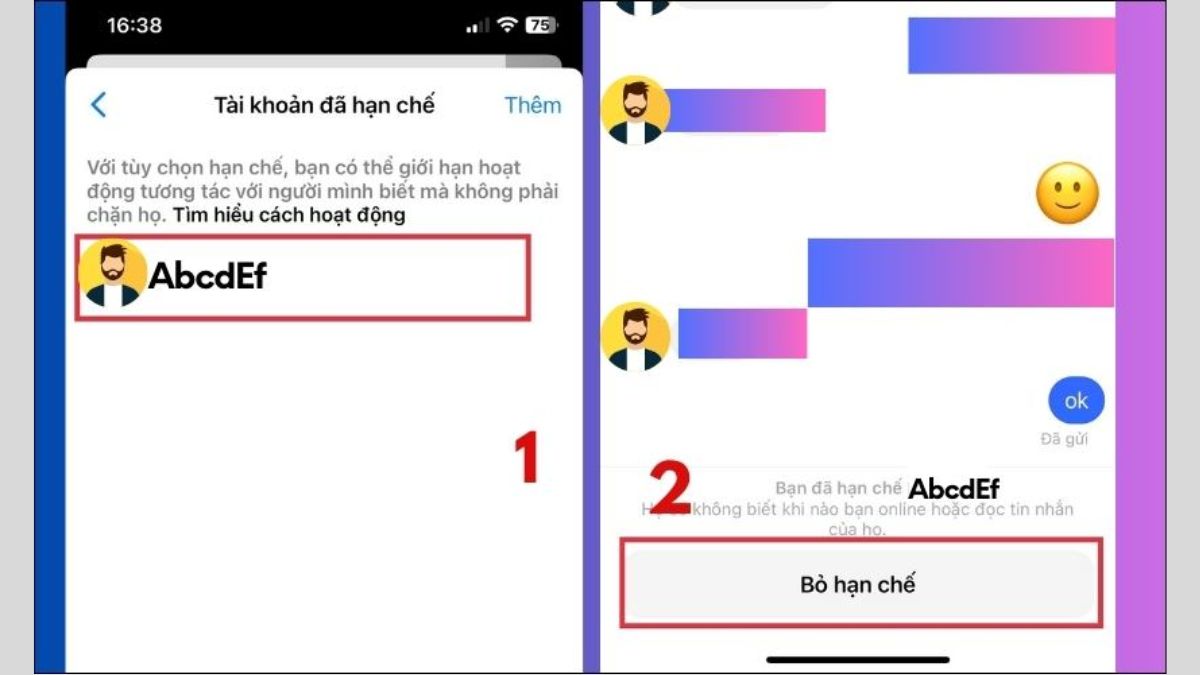
Nếu bạn đã đưa ai đó vào mục "Hạn chế" trên Messenger (khác với Facebook, tính năng này ẩn đoạn chat và không hiện thông báo), hãy làm như sau để bỏ chặn:
- Mở ứng dụng Messenger, nhấn vào biểu tượng Menu (3 dấu gạch ngang) hoặc ảnh đại diện.
- Chọn Cài đặt (biểu tượng bánh răng) -> Quyền riêng tư & an toàn.
- Chọn mục Tài khoản đã hạn chế.
- Danh sách sẽ hiện ra, bạn chỉ cần bấm vào tên người đó và chọn Bỏ hạn chế (Unrestrict) ở cuối màn hình đoạn chat.
6.2. Khắc phục lỗi kỹ thuật khác
Nếu không phải do cài đặt hạn chế mà vẫn không nhắn tin được, hãy kiểm tra:
- Kết nối mạng: Đường truyền Wi-Fi hoặc 4G chập chờn là nguyên nhân phổ biến. Hãy thử tắt bật lại router hoặc chế độ máy bay.
- Lỗi ứng dụng: Messenger phiên bản cũ thường phát sinh lỗi. Hãy vào App Store/CH Play để cập nhật bản mới nhất.
- Án phạt từ Facebook: Nếu bạn spam tin nhắn quá nhiều, Facebook sẽ chặn tính năng nhắn tin của bạn từ 24 giờ đến 1 tuần. Lúc này bạn chỉ có thể chờ đợi hết thời gian phạt.
7. Giải đáp một số thắc mắc thường gặp
- Hỏi: Người bị hạn chế có biết mình đang bị hạn chế không?
- Đáp: Không. Facebook hoàn toàn giữ bí mật hành động này. Họ chỉ có thể tự suy đoán qua các dấu hiệu gián tiếp.
- Hỏi: Tin nhắn cũ có bị mất khi tôi hạn chế/bỏ hạn chế không?
- Đáp: Không. Toàn bộ lịch sử trò chuyện vẫn được giữ nguyên. Tuy nhiên, trong thời gian bị hạn chế, tin nhắn mới họ gửi sẽ nằm trong mục "Tin nhắn đang chờ".
- Hỏi: Khác biệt lớn nhất giữa Hạn chế và Chặn (Block) là gì?
- Đáp: "Hạn chế" vẫn là bạn bè, vẫn xem được bài công khai. "Chặn" là cắt đứt hoàn toàn, không tìm thấy facebook của nhau và không thể liên lạc dưới mọi hình thức.
Việc nắm vững các thao tác quản lý danh sách hạn chế sẽ giúp bạn chủ động hơn trong việc bảo vệ sự riêng tư mà không làm mất lòng bạn bè. Ngoài ra, để cập nhật thêm nhiều mẹo vặt công nghệ hữu ích và kiến thức đời sống thú vị khác, bạn có thể tham khảo thêm thông tin tại website Giải pháp Wi-Fi.