
4 cách đổi mật khẩu Wi-Fi FPT nhanh chóng ngay tại nhà
Việc thường xuyên đổi mật khẩu Wi-Fi FPT giúp tăng cường bảo mật mạng mà còn cải thiện tốc độ truy cập, giảm tình trạng giật lag và kiểm soát các thiết bị kết nối hiệu quả. Trong bài viết này, bạn sẽ được hướng dẫn chi tiết 4 phương pháp đổi mật khẩu Wi-Fi FPT nhanh chóng, đảm bảo mạng luôn ổn định, an toàn và tiện lợi cho cả gia đình hoặc văn phòng.
1. Tại sao bạn nên thường xuyên đổi mật khẩu Wi-Fi?
Thường xuyên đổi mật khẩu Wi-Fi là bước đơn giản nhưng quan trọng để bảo mật mạng, tối ưu tốc độ và quản lý các thiết bị kết nối hiệu quả, giúp mạng luôn ổn định và an toàn. Cụ thể:
- Tăng cường bảo mật: Thường xuyên đổi mật khẩu Wi-Fi giúp ngăn chặn người lạ truy cập mạng trái phép, bảo vệ thông tin cá nhân và dữ liệu quan trọng trên các thiết bị kết nối. Đây là bước cơ bản nhưng hiệu quả để tránh các rủi ro bảo mật như đánh cắp dữ liệu, xâm nhập mạng hay bị sử dụng băng thông trái phép.
- Cải thiện tốc độ mạng: Khi loại bỏ các thiết bị không mong muốn kết nối vào Wi-Fi, băng thông được phân bổ hợp lý cho các thiết bị chính, giúp mạng chạy mượt mà hơn, giảm tình trạng giật lag khi xem video, họp trực tuyến hay chơi game online.
- Quản lý thiết bị: Đổi mật khẩu định kỳ giúp bạn dễ dàng kiểm soát và theo dõi các thiết bị đang truy cập mạng. Bạn có thể nhanh chóng phát hiện những thiết bị lạ hoặc không được phép sử dụng, từ đó duy trì mạng Wi-Fi ổn định và an toàn cho cả gia đình hoặc văn phòng.
Cập nhật mật khẩu WiFi FPT định kỳ giúp bảo vệ kết nối mạng gia đình an toàn và ổn định.
2. Hướng dẫn chi tiết 2 cách đổi mật khẩu Wi-Fi FPT trên điện thoại
Dưới đây là hướng dẫn chi tiết cách đổi mật khẩu Wi-Fi FPT trên điện thoại đơn giản, nhanh chóng và an toàn, phù hợp cho mọi người dùng.
2.1. Dùng ứng dụng Hi FPT - Đơn giản và an toàn
Đây là phương pháp đơn giản, nhanh chóng và an toàn mà FPT Telecom khuyến nghị, giúp bạn thực hiện mà không cần nhớ địa chỉ IP hay mật khẩu modem phức tạp.
Với 5 bước sau bạn đã có thể đổi mật khẩu Wi-Fi FPT bằng ứng dụng Hi FPT:
Bước 1: Tải ứng dụng Hi FPT
- Người dùng Android có thể tải tại Google Play.
- Người dùng iOS tải tại App Store.
Bước 2: Mở ứng dụng và đăng nhập
Khởi chạy ứng dụng, nhập số điện thoại liên kết với hợp đồng Wi-Fi FPT, sau đó tiến hành đăng nhập.
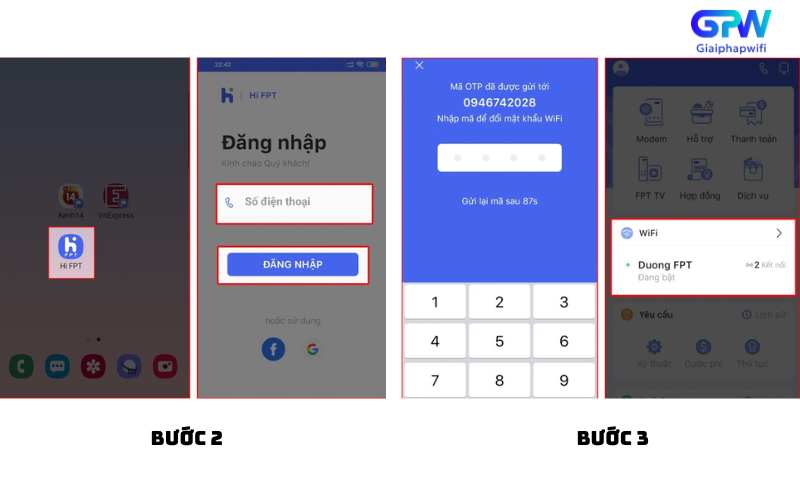
Người dùng chỉ cần mở ứng dụng Hi FPT, đăng nhập tài khoản để đổi mật khẩu WiFi FPT trong vài phút.
Bước 3: Xác thực và truy cập quản lý Wi-Fi
Nhập mã OTP được gửi về điện thoại để xác thực. Sau đó chọn “Quản lý Wi-Fi” trong giao diện chính của ứng dụng.
Bước 4: Thay đổi mật khẩu Wi-Fi
Chọn tùy chọn “Đổi mật khẩu Wi-Fi”, nhập mật khẩu mới vào hai ô yêu cầu và nhấn Lưu.
Lưu ý: Mật khẩu mới cần tuân thủ các quy định:
- Chỉ sử dụng chữ cái không dấu (A–Z, a–z), số (0–9) và ký tự đặc biệt (!@#$%():;,.-_).
- Độ dài từ 8–20 ký tự để đảm bảo bảo mật cao.
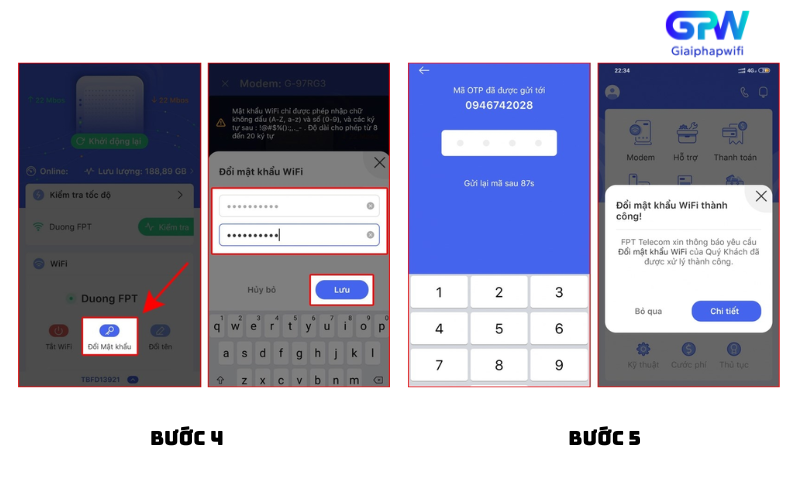
Thực hiện bước đổi mật khẩu Wi-Fi FPT trực tiếp trên Hi FPT giúp tăng cường bảo mật mạng gia đình.
Bước 5: Xác nhận thay đổi
Nhập lại mã OTP một lần nữa để xác nhận. Khi hệ thống hiển thị thông báo, nghĩa là bạn đã đổi mật khẩu Wi-Fi FPT thành công.
2.2. Đổi mật khẩu qua tổng đài hỗ trợ của FPT
Nếu bạn gặp khó khăn khi đổi mật khẩu Wi-Fi trên ứng dụng, hãy liên hệ tổng đài FPT để đổi password chỉ trong vài phút. Để thực hiện, hãy gọi đến 1900 6600 và nhấn phím 2 để gặp bộ phận kỹ thuật. Khi đó, bạn sẽ cần cung cấp một số thông tin xác thực như:
- Số điện thoại đăng ký hợp đồng.
- Số hợp đồng Internet.
Tổng đài viên sẽ tiến hành xác minh CCCD của chủ hợp đồng. Sau khi xác minh thành công, nhân viên sẽ hỗ trợ đổi mật khẩu và cung cấp mật khẩu Wi-Fi mới ngay trên điện thoại.
3. Cách đổi mật khẩu Wi-Fi FPT khi dùng máy tính
Đây là phương pháp truyền thống, phù hợp khi bạn đang sử dụng máy tính và không tiện cài đặt ứng dụng Hi FPT. Cách này giúp bạn trực tiếp quản lý mật khẩu Wi-Fi ngay trên giao diện quản trị của modem. Dưới đây là các bước thực hiện:
Bước 1: Truy cập địa chỉ IP
Mở trình duyệt web như Chrome, Cốc Cốc hoặc Firefox, nhập 192.168.1.1 vào thanh địa chỉ và nhấn Enter.
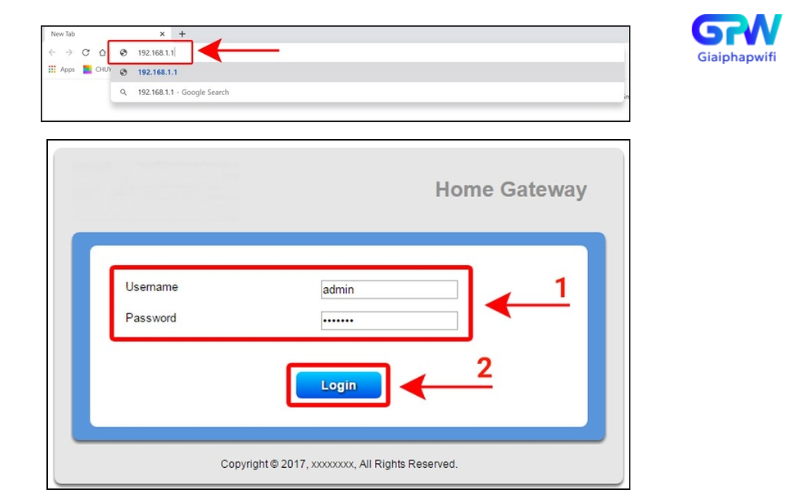
Người dùng truy cập địa chỉ IP và đăng nhập modem để bắt đầu đổi mật khẩu Wi-Fi FPT trên máy tính.
Bước 2: Đăng nhập
Giao diện đăng nhập sẽ hiện ra. Bạn cần nhập Username và Password. Thông tin này thường được in trên tem dán ở mặt sau hoặc dưới modem. Thông thường là admin/admin hoặc admin/[Số hợp đồng].
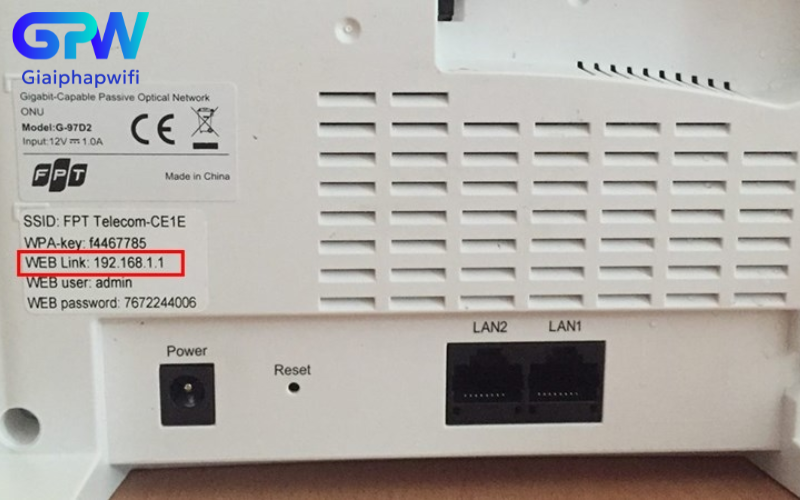
Người dùng có thể xem thông tin đăng nhập và địa chỉ IP của modem FPT ở mặt sau thiết bị.
Bước 3: Tìm mục cài đặt Wi-Fi
Sau khi đăng nhập, tìm đến mục cài đặt mạng không dây, thường có tên như: Wireless Setup, Network > WLAN hoặc Cài đặt Wi-Fi.
Bước 4: Nhập mật khẩu mới
Tìm ô Password, Passphrase hoặc Pre-Shared Key, xóa mật khẩu cũ và nhập mật khẩu mới mà bạn muốn sử dụng.
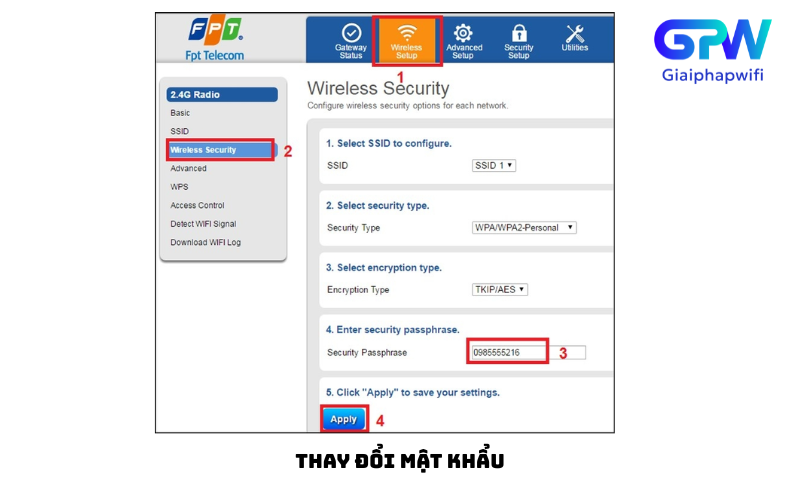
Giao diện quản lý modem cho phép người dùng thực hiện cách đổi mật khẩu Wi-Fi FPT chỉ trong vài thao tác.
Bước 5: Lưu lại thay đổi
Cuối cùng bạn nhấn nút Save hoặc Apply để lưu lại. Modem sẽ khởi động lại và cập nhật mật khẩu mới.
Lưu ý:
Trong trang quản trị có nhiều thông số kỹ thuật phức tạp. Bạn chỉ nên thay đổi mật khẩu Wi-Fi và tuyệt đối không tự ý chỉnh các cài đặt khác để tránh gây lỗi mạng hoặc làm gián đoạn kết nối.
4. Thay đổi mật khẩu Wi-Fi nhanh chóng bằng cách gọi trực tiếp tổng đài FPT
Nếu bạn đã thử đổi mật khẩu Wi-Fi qua ứng dụng Hi FPT hoặc trình duyệt web nhưng không thành công, hoặc không tự tin với các thao tác công nghệ, đừng lo lắng. Bạn có thể liên hệ trực tiếp tổng đài FPT để được đội ngũ kỹ thuật hỗ trợ nhanh chóng, an toàn và hiệu quả.
Cách thức thực hiện:
- Gọi đến tổng đài hỗ trợ kỹ thuật FPT 1900 6600 và nhấn phím 2 để kết nối với bộ phận kỹ thuật.
- Cung cấp thông tin xác thực của chủ hợp đồng, bao gồm họ tên và số CMND/CCCD, để tổng đài viên xác minh.
- Nhân viên kỹ thuật sẽ hướng dẫn và hỗ trợ bạn đặt lại mật khẩu Wi-Fi từ xa, giúp mạng của bạn trở nên ổn định và bảo mật hơn chỉ trong vài phút.

Người dùng có thể gọi tổng đài FPT Telecom 1900 6600 để được hỗ trợ đổi mật khẩu WiFi nhanh chóng
5. Câu hỏi thường gặp
Dưới đây là tổng hợp những câu hỏi thường gặp khi thực hiện cách đổi mật khẩu Wi-Fi FPT, giúp bạn giải quyết nhanh các vấn đề phổ biến và sử dụng mạng ổn định hơn.
5.1. Sau khi đổi mật khẩu, các thiết bị trong nhà bị mất kết nối phải làm sao?
Đây là điều bình thường. Bạn cần kết nối lại Wi-Fi trên từng thiết bị (điện thoại, máy tính, TV...) và nhập mật khẩu mới vừa đặt.
5.2. Tôi quên mật khẩu đăng nhập vào trang quản trị Modem (192.168.1.1) thì làm thế nào?
Hãy kiểm tra tem dán dưới modem. Nếu bạn đã từng đổi và quên, cách nhanh nhất là gọi tổng đài FPT 1900 6600 để được hỗ trợ reset.
5.3. Tôi có thể đổi cả tên Wi-Fi (SSID) không?
Cả trên ứng dụng Hi FPT và trang quản trị Modem đều có mục ‘Tên Wi-Fi’ hoặc ‘SSID’ ngay cạnh mục ‘Mật khẩu’ để bạn có thể thay đổi theo ý muốn.
5.4. Nên đặt mật khẩu Wi-Fi như thế nào cho an toàn?
Một mật khẩu mạnh nên có ít nhất 8 ký tự, bao gồm cả chữ hoa, chữ thường, số và ký tự đặc biệt (ví dụ: @, #, $).
5.5. Bao lâu nên đổi pass mạng FPT một lần?
Bạn nên đổi mật khẩu mạng FPT 3 - 6 tháng/lần để đảm bảo an toàn cho Wi-Fi ngôi nhà, cửa hàng.
Thường xuyên thực hiện cách đổi mật khẩu Wi-Fi FPT là bước quan trọng để bảo vệ mạng, tăng tốc độ truy cập và kiểm soát các thiết bị kết nối hiệu quả. Dù bạn chọn đổi qua ứng dụng Hi FPT, trình duyệt máy tính hay gọi trực tiếp tổng đài 1900 6600, tất cả đều đơn giản, nhanh chóng và an toàn. Hãy thực hiện ngay hôm nay để đảm bảo mạng Wi-Fi của gia đình hoặc văn phòng luôn ổn định, bảo mật và sẵn sàng cho mọi nhu cầu học tập, làm việc và giải trí.