
4 Cách đổi mật khẩu Wi-Fi FPT nhanh chóng, bảo mật cao 2025
Việc thay đổi mật khẩu (pass) Wi-Fi định kỳ là thói quen cần thiết để bảo vệ đường truyền Internet của gia đình khỏi những vị khách không mời, đồng thời giúp kết nối ổn định hơn. Nếu bạn đang sử dụng mạng FPT nhưng chưa biết cách thao tác, bài viết này sẽ hướng dẫn bạn 4 phương pháp đơn giản nhất để làm mới mật khẩu ngay tại nhà.
1. Sử dụng ứng dụng Hi FPT (Cách nhanh nhất trên điện thoại)
Đây là phương pháp hiện đại và tiện lợi nhất. Thay vì phải nhớ các địa chỉ IP phức tạp, bạn có thể quản lý toàn bộ modem ngay trên chiếc smartphone của mình thông qua ứng dụng Hi FPT.
Các bước thực hiện chi tiết:
- Bước 1: Tải ứng dụng Hi FPT trên App Store (với iPhone) hoặc Google Play (với Android).
- Bước 2: Đăng nhập bằng số điện thoại chủ hợp đồng. Hệ thống sẽ gửi mã xác thực (OTP) qua tin nhắn SMS, bạn nhập mã này để vào ứng dụng.
- Bước 3: Tại giao diện chính, bạn tìm và chọn mục Modem.
- Bước 4: Chọn tiếp tính năng Đổi Mật khẩu.
- Bước 5: Nhập mật khẩu mới mà bạn muốn đặt vào 2 ô (Mật khẩu mới và Xác nhận lại). Sau đó nhấn nút Thay đổi hoặc Thực hiện.
- Bước 6: Nhập mã OTP một lần nữa để xác nhận lệnh thay đổi.
Lưu ý: Sau khi đổi thành công, tất cả thiết bị đang kết nối cũ sẽ bị "đá" ra ngoài. Bạn cần kết nối và nhập mật khẩu mới lại từ đầu.
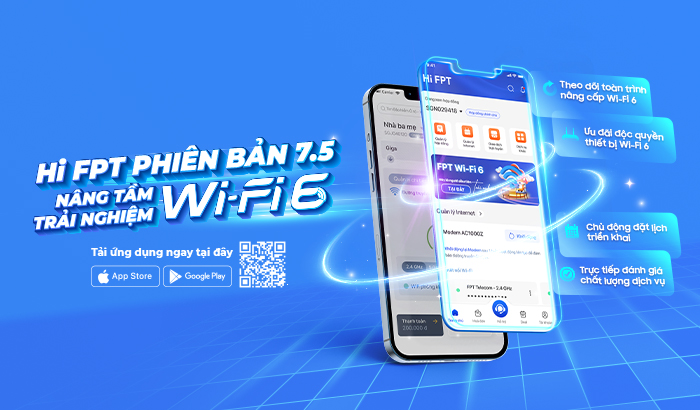 Ứng dụng Hi FPT.
2. Truy cập trình duyệt Web (Dành cho máy tính/Laptop)
Phương pháp này phù hợp với những người dùng thường xuyên làm việc trên máy tính hoặc muốn can thiệp sâu hơn vào cấu hình mạng mà không cần tải ứng dụng. Dưới đây là quy trình thực hiện trên dòng modem phổ biến G-93RG.
Để bắt đầu, bạn hãy mở trình duyệt web bất kỳ trên máy tính (Chrome, Firefox, Edge...). Tại thanh địa chỉ, bạn nhập chính xác dãy số IP mặc định là 192.168.1.1 và nhấn Enter. Hệ thống sẽ chuyển hướng bạn đến màn hình quản trị.
Tại giao diện đăng nhập, bạn cần điền thông tin xác thực. Thông thường, các thông số mặc định của nhà sản xuất sẽ là:
- Username: admin
- Password: admin
Lưu ý: Trong trường hợp bạn nhập thông tin trên mà hệ thống báo sai, hãy lật mặt sau của modem để xem tem thông số kỹ thuật hoặc liên hệ tổng đài để lấy lại mật khẩu (do kỹ thuật viên có thể đã thay đổi khi lắp đặt).
Khi đã đăng nhập thành công, bạn hãy nhìn lên thanh menu và chọn thẻ Network, sau đó tìm đến mục Wi-Fi (hoặc Wireless Setup tùy dòng máy). Tại đây, bạn cần chú ý đến ô nhập liệu có tên WPA Key – đây chính là nơi chứa mật khẩu Wi-Fi hiện tại.
Lúc này, bạn chỉ cần xóa mật khẩu cũ và nhập mật khẩu mới vào ô WPA Key. Để đảm bảo tính bảo mật, mật khẩu mới cần thỏa mãn các điều kiện:
- Độ dài tối thiểu từ 8 ký tự trở lên.
- Nên kết hợp cả chữ in hoa, chữ thường và số.
Cuối cùng, bạn nhấn nút Save (Lưu) để hoàn tất. Hệ thống sẽ lưu lại thiết lập mới và các thiết bị trong gia đình sẽ cần kết nối lại với mật khẩu bạn vừa đổi.
3. Liên hệ tổng đài hỗ trợ kỹ thuật
Nếu bạn không rành về công nghệ hoặc gặp khó khăn khi thao tác trên ứng dụng, việc gọi điện nhờ hỗ trợ là giải pháp nhanh gọn.
- Hotline chính thức: Gọi 1900 6600 → Nhấn phím 2 để gặp bộ phận kỹ thuật.
- Thông tin cần chuẩn bị: Bạn cần cung cấp số hợp đồng hoặc số CMND/CCCD của chủ đăng ký để nhân viên xác minh danh tính.
Sau khi xác minh thành công, tổng đài viên sẽ hỗ trợ đổi mật khẩu từ xa giúp bạn chỉ trong vài phút.
Cảnh báo: Tuyệt đối không cung cấp thông tin cho các số điện thoại lạ gọi đến tự xưng là nhân viên nhà mạng để tránh bị lừa đảo.
4. Nhờ kỹ thuật viên FPT hỗ trợ trực tiếp
Đây là giải pháp "cứu cánh" dành cho những bạn không am hiểu về thiết bị hoặc ngại thao tác phức tạp. Tuy nhiên, cách này thường chỉ khả thi và thuận tiện nhất khi gia đình bạn đang có nhân viên kỹ thuật đến để lắp đặt đường truyền mới, bảo trì định kỳ hoặc sửa chữa sự cố mạng.
 Kỹ thuật viên FPT hỗ trợ nhiệt tình, chu đáo.
4.1. Những lưu ý để được hỗ trợ nhanh nhất
Để không làm mất thời gian của cả hai bên và đảm bảo an toàn bảo mật, bạn cần chú ý các điểm sau:
- Chuẩn bị trước: Hãy nghĩ sẵn hoặc ghi ra giấy mật khẩu mới mà bạn muốn đặt trước khi kỹ thuật viên bắt đầu thao tác.
- Thiết bị tương thích: Kỹ thuật viên sẽ hỗ trợ tốt nhất và nhanh nhất trên các thiết bị Modem Wi-Fi chính hãng do FPT Telecom cung cấp.
- Với Router ngoài: Đối với các bộ phát (Router) mua của bên thứ 3, kỹ thuật viên có thể sẽ cần thêm thời gian để tra cứu cách cấu hình hoặc từ chối can thiệp sâu để đảm bảo an toàn cho thiết bị cá nhân của bạn.
5. Giải đáp thắc mắc thường gặp về bảo mật Wi-Fi (FAQ)
Dưới đây là lời giải cho những câu hỏi phổ biến nhất giúp bạn quản lý mạng gia đình hiệu quả hơn.
5.1. Công thức đặt mật khẩu "khó hack" là gì?
Đừng bao giờ đặt mật khẩu theo ngày sinh, số điện thoại hay các dãy số dễ đoán như "123456". Một mật khẩu mạnh cần tuân thủ các quy tắc sau:
- Độ dài: Tối thiểu từ 8 đến 20 ký tự.
- Độ khó: Phải là sự kết hợp tổng hòa của 4 yếu tố:
- Chữ in hoa (A-Z).
- Chữ thường (a-z).
- Chữ số (0-9).
- Ký tự đặc biệt (@, #, $, %).
- Ví dụ minh họa: Thay vì đặt là nguyenvanan123, hãy đặt là AnNV@2025!.
5.2. Bao lâu thì nên thay đổi mật khẩu một lần?
Theo khuyến cáo từ các chuyên gia an ninh mạng, bạn nên thay đổi mật khẩu định kỳ 3 đến 6 tháng/lần. Thói quen này mang lại hai lợi ích lớn:
- Tăng cường bảo mật: Loại bỏ hoàn toàn các thiết bị "dùng chùa" như máy của hàng xóm hoặc những người khách cũ đã từng truy cập trước đây.
- Tối ưu hiệu suất: Giải phóng băng thông, giúp tốc độ mạng của gia đình luôn ở mức ổn định nhất.
5.3. Tôi lỡ quên mật khẩu Wi-Fi thì xem lại ở đâu?
Nếu vô tình quên mất mật khẩu, bạn có thể tra cứu lại cực nhanh theo 2 cách:
- Cách 1: Tra cứu trên ứng dụng Hi FPT
Bạn truy cập vào ứng dụng → Tìm mục Quản lý Modem → Chọn biểu tượng hình "con mắt" tại phần thông tin Wi-Fi để hiện mật khẩu.
- Cách 2: Xem trên iPhone (Dành cho iOS 16 trở lên)
Bạn vào Cài đặt → Wi-Fi → Bấm vào chữ "i" cạnh tên mạng → Chạm nhẹ vào dòng Mật khẩu để xem nội dung đã lưu.
6. Bảng giá tham khảo các gói cước Internet FPT (2025)
Nếu bạn đang cân nhắc nâng cấp đường truyền hoặc đăng ký thêm dịch vụ tiện ích, dưới đây là bảng thông tin tham khảo mới nhất:
|
Tên Gói Cước |
Tốc độ / Đặc điểm nổi bật |
Giá tham khảo |
|
Internet GIGA |
300 Mbps (Download/Upload). Phù hợp gia đình nhỏ, nhu cầu cơ bản. |
180.000đ/tháng |
|
Internet SKY |
Download tới 1 Gbps. Phù hợp gia đình đông người, livestream, học online. |
190.000đ/tháng |
|
Gói F-Game |
Tích hợp công nghệ Ultra Fast giảm Ping. Tối ưu trải nghiệm cho game thủ. |
230.000đ/tháng |
|
FPT An Tâm |
Tích hợp tính năng bảo mật F-Safe, tự động chặn web độc hại. |
195.000đ/tháng |
|
Combo An Tâm |
Trọn gói Internet + Truyền hình FPT Play + Bảo mật F-Safe. |
245.000đ/tháng |
(Lưu ý: Giá cước trên chỉ mang tính tham khảo và có thể thay đổi tùy theo khu vực địa lý hoặc các chương trình khuyến mãi tại thời điểm bạn đăng ký).
Việc chủ động quản lý và thay đổi mật khẩu Wi-Fi định kỳ không chỉ giúp đường truyền Internet của gia đình hoạt động mượt mà hơn mà còn là chốt chặn an ninh quan trọng trong kỷ nguyên số. Nếu bạn muốn tìm hiểu sâu hơn về các thủ thuật tối ưu hóa tốc độ mạng, cách khắc phục sự cố kết nối hay những kiến thức công nghệ hữu ích cho đời sống, hãy ghé thăm website Giải pháp Wi-Fi. Hy vọng những hướng dẫn trên đã giúp bạn thao tác thành công!