
11 cách sửa lỗi download bị gián đoạn do mạng hiệu quả nhất
Gặp sự cố khi đang tải tài liệu, ứng dụng hoặc các tệp tin quan trọng là trải nghiệm khá khó chịu. Tình trạng này thường bắt nguồn từ nhiều nguyên nhân khác nhau như xung đột phần mềm, cấu hình bảo mật quá chặt chẽ hoặc đường truyền Internet thiếu ổn định. Bài viết này sẽ hướng dẫn bạn cách xử lý triệt để lỗi tải xuống trên máy tính và điện thoại.
1. Các giải pháp xử lý lỗi tải xuống phổ biến
Trước khi can thiệp sâu vào hệ thống, bạn nên thử các bước kiểm tra cơ bản nhưng cực kỳ hiệu quả sau đây:
- Khởi động lại thiết bị: Bạn nhấn tổ hợp Windows + M, sau đó ấn Alt + F4 và chọn Restart. Hành động này giúp làm mới hệ thống, giải quyết các xung đột phần mềm tạm thời đang chặn tiến trình tải dữ liệu.
- Kiểm tra kết nối mạng: Nếu tín hiệu Wi-Fi chập chờn, bạn hãy thử chuyển sang một mạng khác hoặc sử dụng dữ liệu di động 4G/5G để xác định xem lỗi có nằm ở modem hay không.
- Điều chỉnh tường lửa và phần mềm diệt virus: Đôi khi các lớp bảo mật nhận diện nhầm tệp tin của bạn là mối đe dọa. Bạn hãy tạm tắt chúng trong lúc tải và kích hoạt lại ngay sau khi hoàn tất.
- Đồng bộ lại thời gian hệ thống: Thời gian sai lệch khiến chứng chỉ bảo mật không thể xác thực. Bạn chuột phải vào đồng hồ, chọn Adjust date/time, bật Set time automatically và nhấn Sync now.
2. Tắt tính năng bảo vệ SmartScreen
SmartScreen là lớp phòng thủ giúp chặn các tệp tin lạ. Tuy nhiên, nó cũng thường xuyên ngăn cản bạn tải các phần mềm không nằm trong danh sách xác nhận của Microsoft.
- Bước 1: Mở Cài đặt (Settings).
- Bước 2: Truy cập Update and Security.
- Bước 3: Chọn Windows Security và nhấn vào App & browser control.
- Bước 4: Tại mục SmartScreen for Microsoft Edge, bạn gạt nút sang trạng thái Off, sau đó khởi động lại máy.
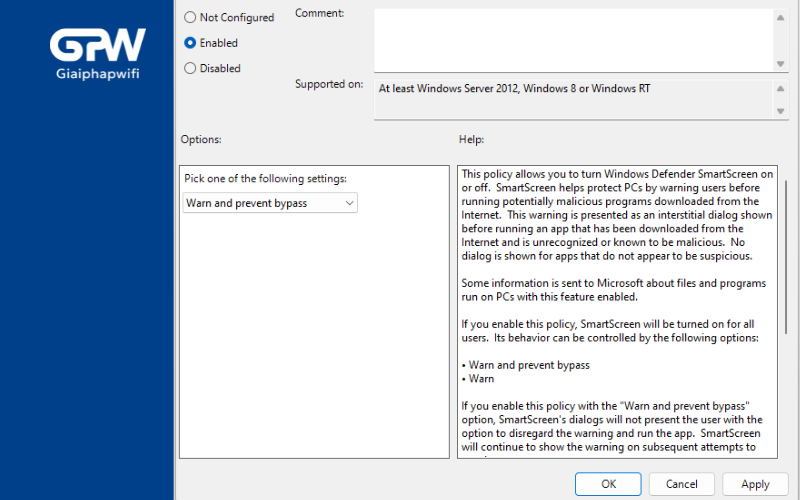 Tắt tính năng bảo vệ SmartScreen giúp bạn tải các ứng dụng không nằm trong danh sách xác nhận của Microsoft.
3. Thoát khỏi chế độ S Mode trên Windows
Chế độ S Mode chỉ cho phép bạn cài đặt ứng dụng từ Microsoft Store. Để tải tệp từ các nguồn bên ngoài, bạn cần tắt tính năng này:
- Bước 1: Vào Settings -> Update & Security -> Activation.
- Bước 2: Tìm phần Switch to Windows 10 Home/Pro và chọn Go to the Store.
- Bước 3: Chọn Switch out of S Mode, nhấn Get và đợi hệ thống xác nhận.
4. Tối ưu hóa đường truyền Internet
Nếu tốc độ tải xuống chậm bất thường hoặc liên tục bị ngắt quãng, bạn cần kiểm tra lại thiết bị phát sóng:
- Khởi động lại Router: Bạn tắt nút nguồn phía sau thiết bị, đợi khoảng 1.000 đến 2.000 giây (tương đương 1 - 2 phút) rồi bật lại.
- Vị trí đặt Router: Bạn nên đặt thiết bị ở nơi thông thoáng, tránh xa các vật cản hoặc thiết bị gây nhiễu sóng như lò vi sóng, bếp điện.
5. Xử lý lỗi trên trình duyệt Google Chrome
Các tiện ích mở rộng (Extensions) bị hỏng có thể là thủ phạm khiến việc tải tệp thất bại. Bạn có thể thử các cách sau:
- Dùng tab ẩn danh: Nhấn Ctrl + Shift + N (Windows) hoặc Command + Shift + N (MacOS) để tải tệp mà không bị ảnh hưởng bởi các tiện ích.
- Cập nhật trình duyệt: Vào biểu tượng 3 chấm -> Trợ giúp -> Giới thiệu về Google Chrome để hệ thống tự động nâng cấp lên phiên bản mới nhất.
- Dùng Chrome Task Manager: Nhấn Shift + Esc, chọn tiện ích đang chiếm tài nguyên hoặc bị lỗi và nhấn End Process.
6. Vô hiệu hóa chế độ tăng tốc phần cứng
Tính năng này đôi khi gây xung đột với một số định dạng tệp tải xuống.
- Bước 1: Nhập dòng lệnh chrome://settings/system vào thanh địa chỉ trình duyệt.
- Bước 2: Tắt mục Use hardware acceleration when available bằng cách gạt nút sang trái và nhấn Relaunch.
7. Cấu hình lại thiết lập tải xuống của Windows
Nếu cài đặt trong hệ thống bị sai lệch, bạn có thể chỉnh sửa lại như sau:
- Bước 1: Nhấn Windows + R, nhập inetcpl.cpl và ấn Enter.
- Bước 2: Chọn tab Security, nhấn vào Custom level.
- Bước 3: Tìm đến mục Downloads, chọn Enable tại phần File download và nhấn OK.
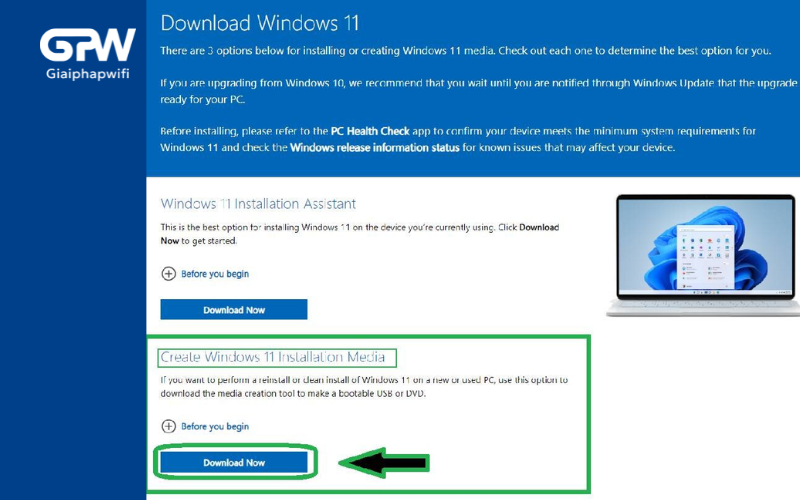 Cấu hình lại thiết lập tải xuống của Windows.
8. Kiểm tra và mở rộng không gian lưu trữ
Tệp tin sẽ không thể tải về nếu ổ cứng của bạn đã hết dung lượng.
- Trên máy tính: Bạn có thể thay đổi vị trí lưu trữ bằng cách vào Cài đặt Chrome -> Tải xuống -> Thay đổi và chọn một ổ đĩa còn trống (ví dụ ổ D hoặc E thay vì ổ C).
- Trên iOS: Khi tải tệp, bạn chọn Mở phương tiện trong tab mới, sau đó nhấn Open và chọn Save to files để lưu vào vị trí mong muốn trên điện thoại.
Hy vọng những giải pháp trên giúp bạn xử lý triệt để các sự cố khi tải dữ liệu. Để cập nhật thêm nhiều kiến thức công nghệ và tối ưu kết nối Internet, bạn hãy tham khảo thêm tại Wesbsite Giải pháp Wi-Fi.