
Tìm hiểu tình trạng thiết bị nhận tín hiệu Wi-Fi nhưng không thể truy cập mạng

Ngày cập nhật:
Mục lụcẨnHiện
Việc thiết bị hiển thị biểu tượng Wi-Fi đã kết nối thành công nhưng người dùng vẫn không thể sử dụng các dịch vụ trực tuyến là một sự cố khá phổ biến. Tình trạng này gây gián đoạn cho cả nhu cầu xử lý công việc lẫn các hoạt động giải trí thường nhật. Khi gặp lỗi này, mặc dù biểu tượng sóng vẫn đầy đủ, bạn sẽ không thể tải trang web, sử dụng ứng dụng yêu cầu mạng hoặc truy cập bất kỳ dữ liệu trực tuyến nào.
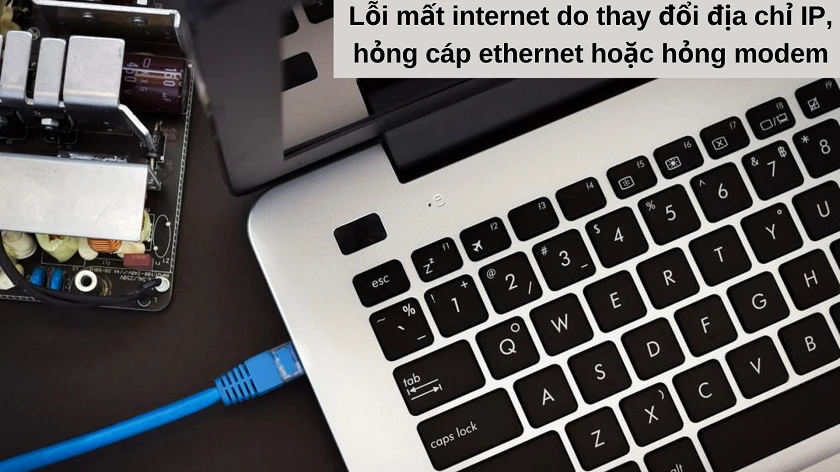
Tình trạng wifi đã kết nối nhưng không có internet
1.Các yếu tố dẫn đến lỗi kết nối Wi-Fi nhưng không có mạng
Sự cố này có thể xuất phát từ nhiều nguồn khác nhau, từ hạ tầng của đơn vị cung cấp đến thiết bị đầu cuối tại gia đình.
2.Nguyên nhân từ đơn vị cung cấp dịch vụ (ISP)
Đôi khi lỗi không nằm ở thiết bị của bạn mà do hệ thống của nhà mạng:
- Hoạt động bảo trì: Để cải thiện chất lượng hạ tầng, các nhà mạng thường tiến hành bảo trì hệ thống theo định kỳ, điều này có thể làm gián đoạn tín hiệu tạm thời.
- Trục trặc đường truyền: Các hư hỏng vật lý đối với cáp quang hoặc thiết bị truyền tải do yếu tố thời tiết, thiên tai hay lỗi kỹ thuật sẽ gây ra tình trạng mạng chập chờn hoặc mất hẳn kết nối.
3.Trục trặc từ thiết bị phát sóng (Router/Modem)
Bộ phát Wi-Fi đóng vai trò quan trọng và thường gặp các vấn đề như:
- Thiết bị quá nhiệt: Việc hoạt động liên tục trong môi trường nóng có thể khiến router bị nóng quá mức, làm giảm hiệu suất hoặc ngắt kết nối.
- Hao mòn phần cứng: Các linh kiện bên trong như vi mạch, tụ điện có thể xuống cấp sau thời gian dài sử dụng, dẫn đến tín hiệu không ổn định.
- Lỗi phần mềm quản lý: Xung đột phần mềm hoặc các phiên bản hệ điều hành lỗi thời trên router có thể làm gián đoạn khả năng truy cập internet.
- Kết nối vật lý không đảm bảo: Cổng kết nối lỏng hoặc dây cáp bị đứt gãy sẽ khiến tín hiệu không thể truyền tải bình thường.
Cấu hình sai trên thiết bị kết nối
Thiết bị di động hoặc máy tính có thể gặp lỗi do cài đặt bên trong:
- Sai lệch thông số xác thực: Việc nhập sai mật khẩu hoặc kết nối nhầm mạng sẽ khiến thiết bị không được cấp quyền truy cập dữ liệu.
- Địa chỉ IP không phù hợp: Nếu thiết bị được cài đặt địa chỉ IP tĩnh không tương thích với dải IP của router, kết nối sẽ bị lỗi.
- Driver mạng gặp lỗi: Các trình điều khiển quá cũ hoặc không tương thích sẽ khiến hệ điều hành không giao tiếp được với phần cứng Wi-Fi.
Một số yếu tố tác động khác
- Quá tải băng thông: Quá nhiều thiết bị truy cập cùng lúc khiến tốc độ bị chia nhỏ và giảm sút nghiêm trọng.
- Nhiễu tín hiệu: Thường xảy ra ở những nơi có mật độ sóng Wi-Fi dày đặc như chung cư hay cao ốc văn phòng.
- Tình trạng thanh toán: Dịch vụ có thể bị tạm ngưng nếu người dùng chưa hoàn thành nghĩa vụ thanh toán cước phí đúng hạn.
Quy trình xử lý sự cố tại nhà
Bạn có thể tự khắc phục tình trạng này bằng những phương pháp đơn giản dưới đây:
Tái khởi động hệ thống thiết bị
Đây là giải pháp hiệu quả giúp làm mới các thiết lập và xóa bộ nhớ đệm:
- Ngắt điện thiết bị phát: Rút nguồn điện của modem hoặc router.
- Chờ đợi: Để thiết bị nghỉ khoảng 30 giây để khôi phục trạng thái.
- Khởi động thiết bị nhận: Trong lúc đó, hãy tắt và bật lại điện thoại hoặc máy tính của bạn.
- Kết nối lại: Cắm điện cho router, chờ các đèn tín hiệu ổn định và kiểm tra lại mạng.
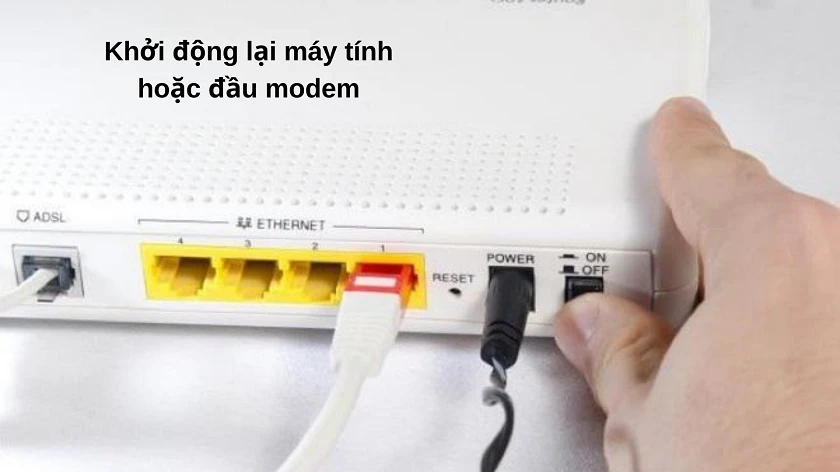
Hình ảnh hướng dẫn cách khắc phục lỗi mạng bằng việc khởi động lại máy tính hoặc nhấn nút nguồn trên đầu modem.
4.Điều chỉnh thông số mạng
Đảm bảo thiết bị của bạn đang nhận thông tin định danh chính xác:
- Trên hệ điều hành Windows: Vào mục cài đặt mạng, kiểm tra trạng thái của adapter và đảm bảo nó đang ở chế độ hoạt động (Enable).
- Trên macOS: Truy cập mục cấu hình mạng nâng cao để đặt lại các thông số.
- Chế độ tự động: Nên ưu tiên chọn “Nhận địa chỉ IP và DNS tự động” để tránh các xung đột không đáng có.
Làm mới kết nối Wi-Fi
Xóa bỏ thông tin mạng cũ bằng tính năng “Quên mạng” trên thiết bị, sau đó thực hiện đăng nhập lại từ đầu với mật khẩu chính xác.
Kiểm tra hạ tầng dây dẫn
Quan sát kỹ các dây cáp mạng để đảm bảo chúng không bị lỏng, đứt hay dập nát. Nếu phát hiện hư hỏng, việc thay thế dây cáp mới có thể giải quyết được vấn đề.
Trong trường hợp đã thực hiện đầy đủ các bước trên nhưng vẫn không có kết quả, người dùng nên liên hệ trực tiếp với tổng đài hỗ trợ của đơn vị cung cấp để được kỹ thuật viên kiểm tra chuyên sâu.
Tóm lại, sự cố mất mạng khi vẫn có Wi-Fi thường bắt nguồn từ lỗi thiết bị hoặc cấu hình tạm thời mà bạn hoàn toàn có thể tự xử lý. Để tìm hiểu sâu hơn về cách tối ưu hóa đường truyền, bạn có thể tham khảo thêm về Giải pháp Wi-Fi phù hợp với không gian của mình. Ngoài ra, việc lựa chọn các gói cước có hạ tầng hiện đại cũng giúp giảm thiểu tối đa các rủi ro về mặt kỹ thuật trong quá trình sử dụng.

Bài viết cùng chủ đề
Cục kích sóng Wifi là gì? Cách tăng phạm vi phủ sóng Internet hiệu quả
Tìm hiểu cục kích sóng Wifi là gì, ưu nhược điểm và hướng dẫn cài đặt chi tiết. Giải pháp mở rộng vùng phủ sóng Internet hiệu quả,…
Cách theo dõi bão số 15 Koto trực tuyến chính xác nhất
Hướng dẫn cách theo dõi bão số 15 Koto trực tuyến qua Windy, Zoom Earth và hệ thống giám sát thiên tai để chủ động ứng phó diễn…

Free Fire là gì? Khám phá sức hút của tựa game sinh tồn triệu người mê
Khám phá Free Fire là gì - tựa game Battle Royale đình đám trên di động. Tìm hiểu về lối chơi, cấu hình nhẹ và bí quyết giành…

Mạng LAN là gì? 6 thông tin quan trọng cần biết về mạng cục bộ
Khám phá khái niệm mạng LAN là gì, ưu nhược điểm và các mô hình phổ biến. Hướng dẫn chi tiết về thiết bị và chi phí lắp…

Top 10 app giải toán số, hình học tốt nhất trên điện thoại
Tổng hợp 10 app giải toán đại số và hình học tốt nhất 2025 như Photomath, QANDA, Microsoft Math Solver. Hỗ trợ giải bài tập qua camera với…

Parasocial là gì? Giải mã hiện tượng tâm lý “hot” nhất năm 2025
Khám phá khái niệm Parasocial là gì, vì sao thuật ngữ này trở thành Từ khóa của năm 2025 do Cambridge vinh danh và cách cân bằng cảm…
Bài viết cùng tác giả

Top 10+ phần mềm quản lý trẻ em trên điện thoại hiệu quả nhất
Tổng hợp 10+ phần mềm quản lý trẻ em trên điện thoại hiệu quả nhất hiện nay. Giúp phụ huynh kiểm soát thời gian, lọc nội dung độc…

Top 10 web học toán online không mất phí hiệu quả nhất
Khám phá 10 trang web học toán online miễn phí và hiệu quả nhất. Từ luyện thi Violympic, ôn thi THPT Quốc gia đến giải toán đồ thị,…

5 cách nhận diện “bẫy” lừa đảo qua các website giả mạo
Hướng dẫn 5 cách nhận diện website giả mạo nhanh chóng. Trang bị kiến thức an toàn mạng để bảo vệ thông tin cá nhân và tài sản…

Cách chia đôi màn hình iPhone để làm việc đa nhiệm hiệu quả
Hướng dẫn cách chia đôi màn hình iPhone để xử lý đa nhiệm hiệu quả. Khám phá tính năng Picture-in-Picture và các ứng dụng hỗ trợ giúp bạn…

11 cách sửa lỗi download bị gián đoạn do mạng hiệu quả nhất
Khắc phục tình trạng download bị lỗi mạng hiệu quả với 11 giải pháp đơn giản. Từ chỉnh sửa cấu hình Windows đến tối ưu trình duyệt Chrome…

Dịch vụ mạng Internet tại Quận 9, TP. Thủ Đức: Tốc độ và Công nghệ mới
Internet FPT Quận 9 (TP. Thủ Đức): Bứt phá tốc độ với công nghệ Wi-Fi 6 và hệ sinh thái gói cước linh hoạt cho mọi nhu cầu.
